
Ajouter un joueur soi-même
Ajouter un enfant vous-même depuis Personnes → Joueurs : à quoi sert chaque partie du formulaire, le contact en cas d’urgence, comment le parent donne ses autorisations, ce qui est créé ou non, et que faire face à un doublon possible.
Relu le 13 novembre 2026 · Vérifié pour Clubs web and app · September 2026
Avant de commencer
- Un accès propriétaire, administrateur ou secrétariat des inscriptions du club
- Une saison active
 Ouvrir la capture en taille réelle
Sur cette page
Quand ajouter un joueur vous-même
La plupart des familles s’inscrivent par le lien d’inscription du club. Ajoutez un joueur vous-même quand une famille ne peut pas le faire, par exemple à partir d’un formulaire papier ou lors d’une soirée d’inscription. C’est la seule façon pour l’encadrement d’ajouter un enfant lui-même.
Les propriétaires, administrateurs et le secrétariat des inscriptions du club peuvent ajouter des joueurs. Le club a besoin d’une saison active, et l’équipe choisie doit avoir de la place et correspondre à l’âge et au genre de l’enfant, sauf dérogation.
Ajouter le joueur
- 1
Ouvrez Personnes → Joueurs et choisissez d’ajouter un joueur
Le formulaire s’ouvre sur le côté. Seuls les champs marqués d’un astérisque sont obligatoires : le prénom et le nom de l’enfant.
- 2
Remplissez les informations du joueur
La date de naissance et le genre permettent à Playlee de vérifier l’éligibilité à l’équipe. Choisissez une équipe ou laissez « Pas encore d’affectation (équipe) ». Ne cochez « Ignorer l’éligibilité d’âge/genre (équipe) (dérogation spéciale) » que si le club a accordé une exception.
- 3
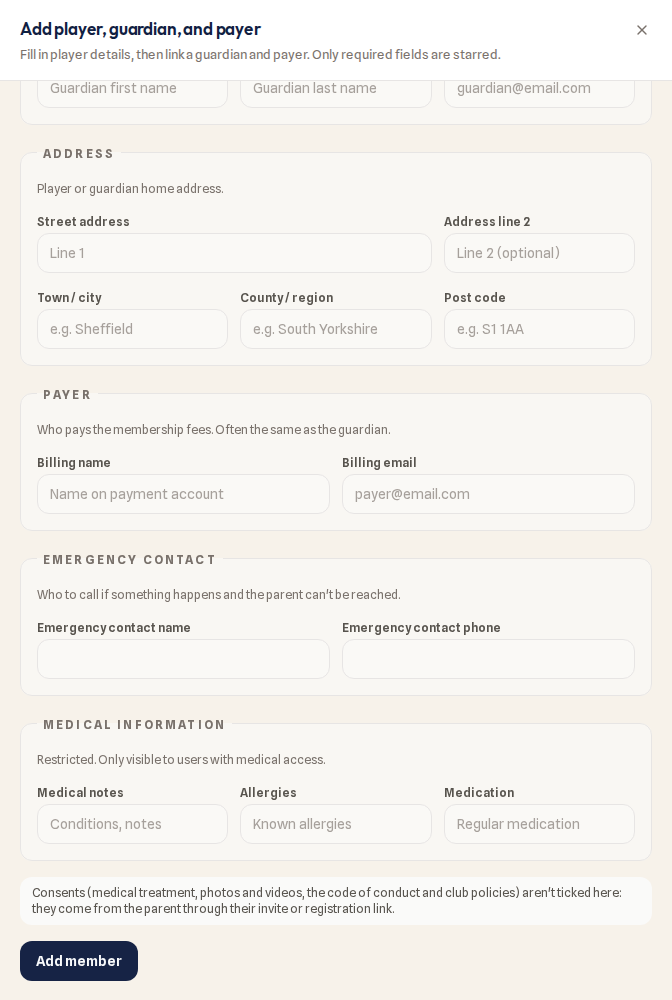
Ajoutez le parent sous « Responsable légal / contact d’urgence »
Son prénom et son nom, et un e-mail si vous pouvez voir les coordonnées. Si le parent a déjà une fiche ou un compte Playlee au club, l’enfant y est relié au lieu de créer un second parent.
- 4
Vérifiez le payeur
Sous « Payeur », le nom et l’e-mail de facturation reprennent d’abord le parent. Un parent qui paie déjà le club reste le payeur pour cet enfant ; ne saisissez un autre e-mail de facturation que pour un second payeur voulu.
- 5
Ajoutez un contact en cas d’urgence
Sous « Contact en cas d’urgence », indiquez qui appeler s’il se passe quelque chose et que le parent est injoignable : « Nom du contact d’urgence » et « Téléphone du contact d’urgence ». Vous ne voyez cette section que si vous pouvez voir les coordonnées.
- 6
Ajoutez les informations médicales si vous les avez
Notes médicales, allergies et traitements. Cette section est protégée : seules les personnes ayant accès aux informations médicales la voient.
- 7
Choisissez « Ajouter le membre »
Le joueur est ajouté, avec une inscription active pour la saison.
Les autorisations viennent du parent
Les autorisations viennent du parent
L’encadrement ne peut pas cocher d’autorisations ici : soins médicaux, photos et vidéos, règles de conduite et règlements du club viennent du parent, par son invitation ou son lien d’inscription. D’ici là, rien n’est enregistré pour eux.
Envoyer son invitation au parent
- 1
Vérifiez que le parent a un e-mail ou un numéro de mobile
Sur la fiche du joueur, ouvrez Adhésion → Responsables légaux et contacts d’urgence. Si personne n’en a, ajoutez le parent avec un numéro de mobile via « Ajouter un responsable ou un contact d’urgence ».
- 2
Sélectionnez le joueur dans Personnes → Joueurs et choisissez « Envoyer des invitations à l’app »
L’invitation va au responsable principal de l’enfant et est liée à cet enfant : l’application du parent se relie à la fiche existante au lieu d’en créer une autre. Les personnes déjà sur l’application ou déjà invitées sont ignorées, avec la raison.
Ce que fait l’ajout, et ce qu’il ne fait pas
- Le joueur reçoit une inscription active pour la saison active et compte donc dans Inscriptions comme toute famille inscrite en ligne.
- Aucun plan de cotisation n’est attribué et aucune facture n’est créée. Attribuez un plan de cotisation dans Paiements si le joueur doit payer.
- Rien n’est envoyé au parent : ni e-mail, ni SMS, ni notification. Envoyez l’invitation à l’application quand vous êtes prêt.
- Aucune autorisation n’est enregistrée.
Si vous voyez « Doublons possibles (joueurs) »
- 1
Lisez l’avertissement dans Personnes → Joueurs
Il liste les enfants qui ont le même nom et la même date de naissance sur plusieurs fiches actives, souvent parce qu’un parent s’est aussi inscrit en ligne. S’il s’agit d’enfants différents, ignorez-le.
- 2
Choisissez « Vérifier et fusionner »
Choisissez la paire et la fiche à garder. L’aperçu montre ce qui y est transféré : factures, frais, documents, présences, inscriptions, places en équipe, liens avec les parents et notes. Rien n’est supprimé et rien n’est envoyé à la famille.
- 3
Réglez ce qui bloque la fusion
Par exemple, si les deux fiches ont une inscription en cours pour la même saison, annulez-en une d’abord ; si elles ont des payeurs différents, réglez le payeur dans Paiements d’abord.
- 4
Choisissez « Fusionner ces fiches »
Vous pouvez l’annuler dans « Fusions récentes ». Seuls les propriétaires, administrateurs et le secrétariat des inscriptions peuvent fusionner.
Ce que voit le parent après avoir accepté
- Quand le parent accepte l’invitation et se connecte avec l’e-mail ou le numéro de mobile invité, l’enfant apparaît dans sa famille dans l’application Playlee, avec l’équipe que vous avez choisie.
- Il peut alors répondre aux événements, voir les messages du club pour cette équipe et donner les autorisations demandées par le club.
- Rien n’est dû dans Paiements tant que le club n’a pas attribué de plan de cotisation.
Questions fréquentes
Où est passé le formulaire d’inscription de l’encadrement ?
Le formulaire d’inscription réservé à l’encadrement dans Personnes → Inscriptions a été retiré. Ajoutez plutôt le joueur vous-même ; Inscriptions liste toujours toutes les inscriptions à examiner.
On me demande de créer d’abord une saison active.
Un joueur est ajouté à la saison active. Créez une saison ou rendez-en une active, puis ajoutez de nouveau le joueur.
Un entraîneur peut-il ajouter un joueur ?
Non. Les propriétaires, administrateurs et le secrétariat des inscriptions ajoutent les joueurs. Un entraîneur peut le leur demander ou envoyer à la famille le lien d’inscription de l’équipe.
Le parent s’est aussi inscrit en ligne, et l’enfant apparaît deux fois.
Utilisez « Vérifier et fusionner » depuis l’avertissement sur les doublons possibles. Si les deux fiches ont une inscription en cours pour cette saison, annulez-en une d’abord.