
So findest du dich in einem Turnier zurecht
Die Startseite deiner Turniere, die Setup-Anleitung und die Spieltagszentrale – und wohin dich die Seitenleiste für alles andere bringt.
Geprüft am 4. November 2026 · Getestet mit 2bf3b80
Bevor du loslegst
- Ein Playlee-Konto mit mindestens einem Turnier, das du organisierst oder bei dem du hilfst
Kurz gesagt
Auf der Startseite deiner Turniere steht jedes Turnier, das du organisierst: Klicke bei einem auf Öffnen, um zu seiner Spieltagszentrale zu gelangen. Arbeite die Setup-Anleitung ab, bis die Grundlagen stehen, und leite dann den Spieltag über die Spieltagszentrale.
Auf dieser Seite
Wofür diese Seite da ist
Bei jedem Turnier nutzt du vor allem drei Orte: die Startseite deiner Turniere, um es auszuwählen, die Setup-Anleitung, um es vorzubereiten, und die Spieltagszentrale, um den Spieltag zu leiten.
Über die Seitenleiste im Turnier erreichst du alles andere, sortiert in der Reihenfolge, in der du es brauchst: Setup, Teams und Personen, Spieltag sowie öffentliche Seiten und Anzeigen.
Die wichtigsten Bereiche
- Startseite deiner Turniere
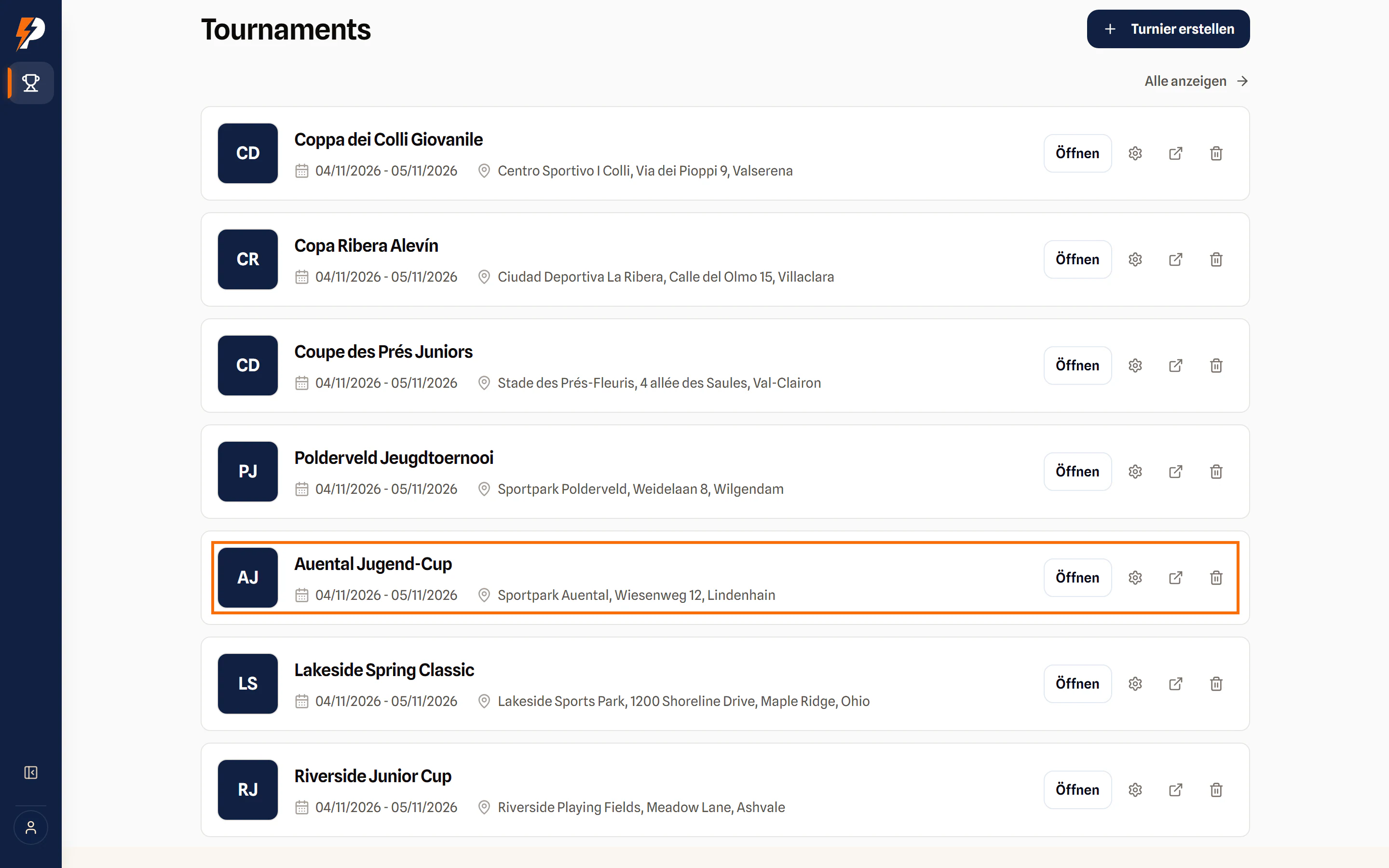
- Jedes Turnier, das du organisierst, mit Datum und Spielort. Klicke auf Öffnen, um eines zu verwalten, oder auf Turnier erstellen, um ein neues anzulegen.
- Setup-Anleitung
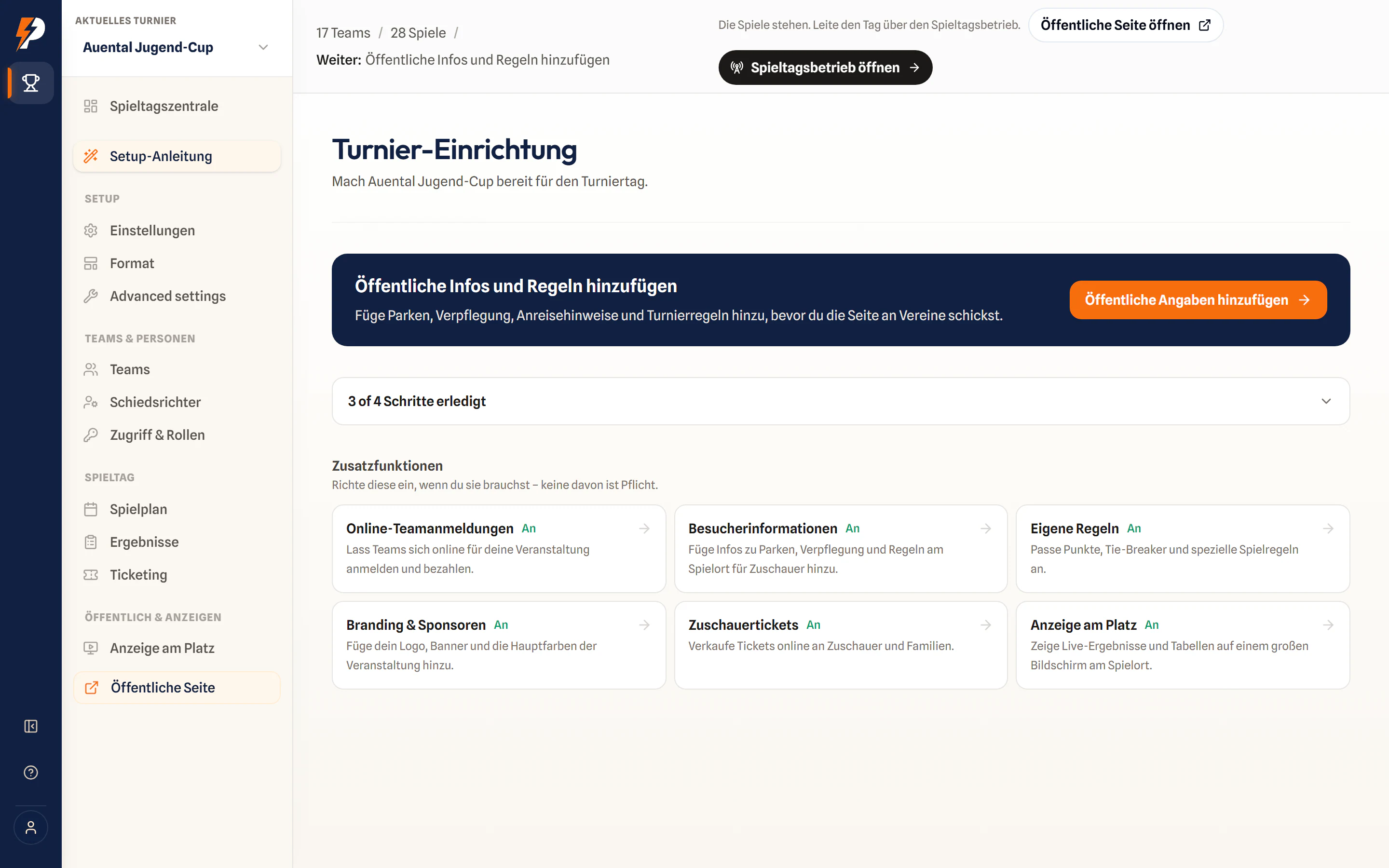
- Deine nächste Aufgabe, wie viele Einrichtungsschritte erledigt sind, und die Zusatzfunktionen, die du einschalten kannst.
- Spieltagszentrale
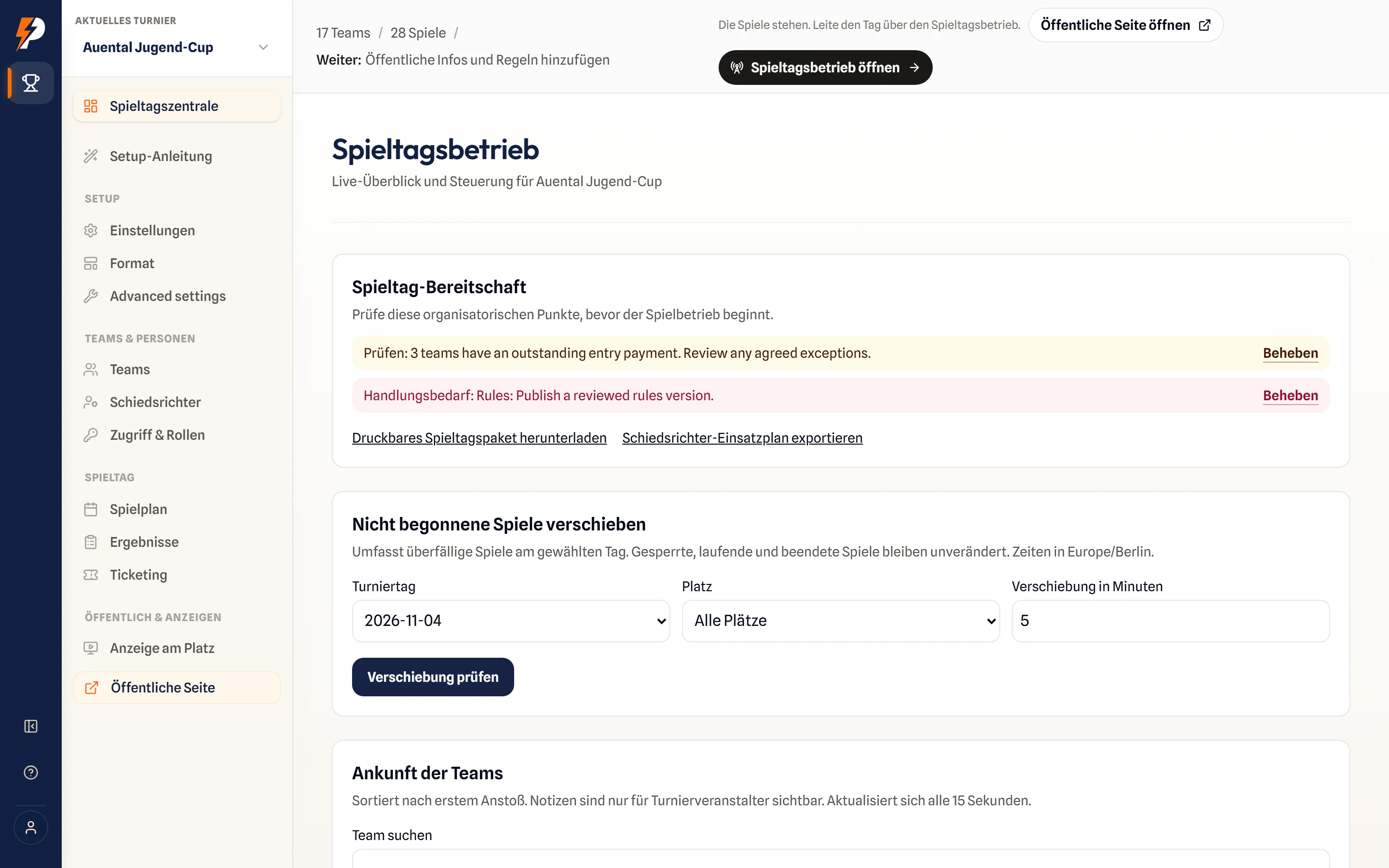
- Die Schaltzentrale des Turniers am Spieltag: die Prüfungen unter Spieltag-Bereitschaft, Verschiebungen, Ankunft der Teams und das Live-Update-Board.
- Obere Leiste
- Die Zahl der Teams und Spiele, dein nächster Schritt, Öffentliche Seite öffnen und Spieltagsbetrieb öffnen.
- Seitenleiste
- Einstellungen, Format und Advanced settings; Teams, Schiedsrichter und Zugriff & Rollen; Spielplan, Ergebnisse und Ticketing; Anzeige am Platz und Öffentliche Seite. Optionale Funktionen erscheinen erst, wenn du sie einschaltest.
Typischer Ablauf
- 1
Öffne das Turnier
Such das Turnier auf der Startseite deiner Turniere und klicke auf Öffnen. Mit den Symbolen daneben öffnest du seine Einstellungen oder die öffentliche Seite, oder du löschst es.
 Screenshot in voller Größe öffnen
Die Startseite deiner Turniere. Jede Karte zeigt Datum und Spielort.WEB · aufgenommen am 4. November 2026 - 2
Folge der Setup-Anleitung
Klicke in der Seitenleiste auf Setup-Anleitung. Dort siehst du die nächste Aufgabe, zum Beispiel öffentliche Infos und Regeln hinzufügen, und wie viele Einrichtungsschritte schon erledigt sind. Unter Zusatzfunktionen stehen die optionalen Werkzeuge, die du einschalten kannst.
 Screenshot in voller Größe öffnen
Die Setup-Anleitung. Arbeite sie ab, bis die Grundlagen stehen.WEB · aufgenommen am 4. November 2026 - 3
Leite den Spieltag über die Spieltagszentrale
Klicke auf Spieltagszentrale. Unter Spieltag-Bereitschaft steht alles, was vor dem Anpfiff noch erledigt werden muss, jeweils mit Beheben. Darunter kannst du Spiele verschieben, die noch nicht begonnen haben.
 Screenshot in voller Größe öffnen
Zwei Prüfungen: offenes Startgeld und eine Regelversion, die noch veröffentlicht werden muss.WEB · aufgenommen am 4. November 2026 - 4
Checke die Teams bei ihrer Ankunft ein
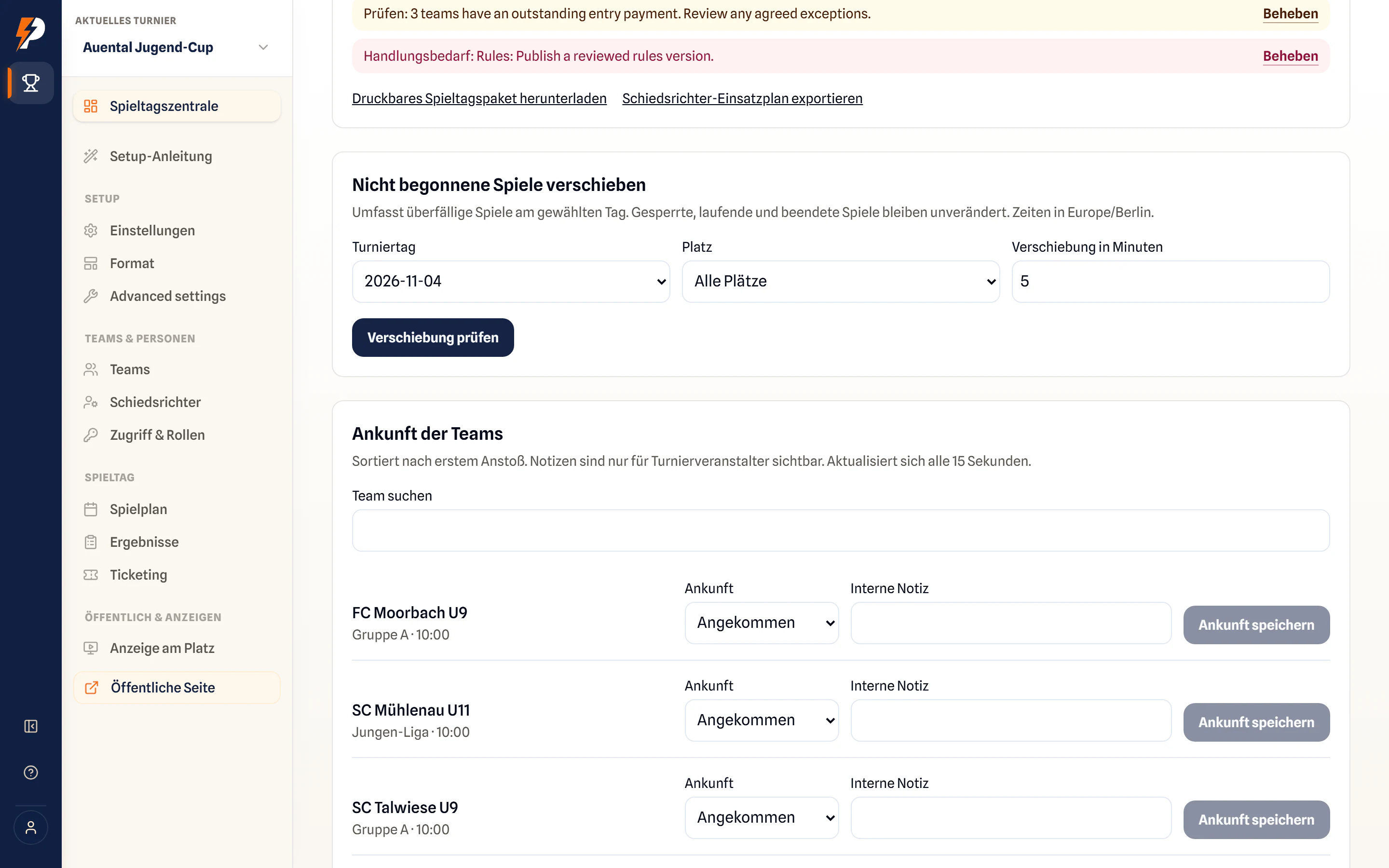
Unter Ankunft der Teams stehen die Teams in der Reihenfolge ihres ersten Anstoßes. Sobald ein Team da ist, wähl unter Ankunft den Eintrag Angekommen und klicke auf Ankunft speichern. Muss noch etwas geklärt werden, schreib eine interne Notiz dazu. Die Liste aktualisiert sich alle 15 Sekunden, Änderungen anderer Helfer erscheinen also von selbst.
 Screenshot in voller Größe öffnen
Ankunft der Teams. Die Notizen sehen nur die Turnierveranstalter.WEB · aufgenommen am 4. November 2026
Wichtige Prüfungen
- Du bist im richtigen Turnier (sein Name steht in der Seitenleiste unter Aktuelles Turnier), bevor du etwas änderst.
- Die Zahl der Teams und Spiele in der oberen Leiste stimmt.
- Unter Spieltag-Bereitschaft ist nichts mehr offen, was erledigt werden muss.
- Du hast die Seite über Öffentliche Seite öffnen geprüft, bevor du den Link teilst.
Häufige Fragen
Warum sehe ich Ticketing oder Anzeige am Platz nicht in der Seitenleiste?
Optionale Funktionen erscheinen erst, wenn du sie unter Advanced settings (erweiterte Einstellungen) einschaltest. Manche brauchen außerdem den Standard-Tarif oder höher.
Wo füge ich weitere Veranstalter hinzu?
Unter Zugriff & Rollen in der Seitenleiste. Diesen Menüpunkt sieht nur der Turnierinhaber.
Kann ich ein Turnier löschen?
Ja. Klicke auf seiner Karte auf das Papierkorb-Symbol, gib den Namen des Turniers ein und klicke auf Turnier löschen. Das lässt sich nicht rückgängig machen. Playlee lehnt das Löschen ab, sobald ein Team Startgeld bezahlt hat, bezahlte Tickets verkauft wurden oder ein Spiel begonnen hat. Lief das Turnier mit Standard oder Pro, geht das Guthaben zurück auf dein Konto.
Welche Zeitzone nutzt die Spieltagszentrale?
Das Werkzeug zum Verschieben zeigt an, welche Zeitzone es nutzt. Sie richtet sich nach dem Spielort des Turniers.