
Ergebnisse eintragen und Fehler korrigieren
Trage jedes Ergebnis auf der Seite Ergebnisse ein, erfasse Karten und Fairplay-Wertungen und korrigiere ein falsches Ergebnis, ohne den Überblick über die Änderungen zu verlieren.
Geprüft am 4. November 2026 · Getestet mit 2bf3b80
Bevor du loslegst
- Ein Turnier mit Spielen im Spielplan
- Das Konto des Turnierinhabers oder eines Helfers, dessen Zugriff das Bearbeiten des Turniers erlaubt
Kurz gesagt
Öffne Ergebnisse, wähle die Staffel, trag das Ergebnis beim Spiel ein und klicke auf Ergebnis speichern. Karten und Fairplay-Wertungen erfasst du unter Spieldetails. Um ein Ergebnis zu korrigieren, änderst du es und klickst noch einmal auf Ergebnis speichern: Der Ergebnisverlauf unter dem Spiel bewahrt die früheren Fassungen auf.
Auf dieser Seite
Was du machst
Du trägst die Endergebnisse Staffel für Staffel ein, erfasst Karten und Fairplay-Wertungen und korrigierst Ergebnisse, die falsch eingetragen wurden.
Jedes gespeicherte Ergebnis aktualisiert sofort die Tabelle, auf der Seite Ergebnisse und auf der öffentlichen Seite.
Bevor du anfängst
- Trag ein Ergebnis ein, sobald das Spiel beendet ist. Die Zähler oben zeigen für die Staffel Ergebnisse eingetragen und Noch einzutragen.
- Punkte und Tiebreaker zeigt, wie die Tabelle berechnet wird: Punkte für Sieg, Unentschieden und Niederlage, danach die Tiebreaker in ihrer Reihenfolge.
- Hat das Ergebnis allein das Spiel nicht entschieden, wähle unter Spielentscheidung die passende Option: Elfmeterschießen, Kampflos / Wertungsentscheidung oder Freilos.
- Ein unentschiedenes K.-o.-Spiel braucht einen Sieger, bevor es im Turnierbaum weitergehen kann.
So gehst du vor
- 1
Wähle die Staffel
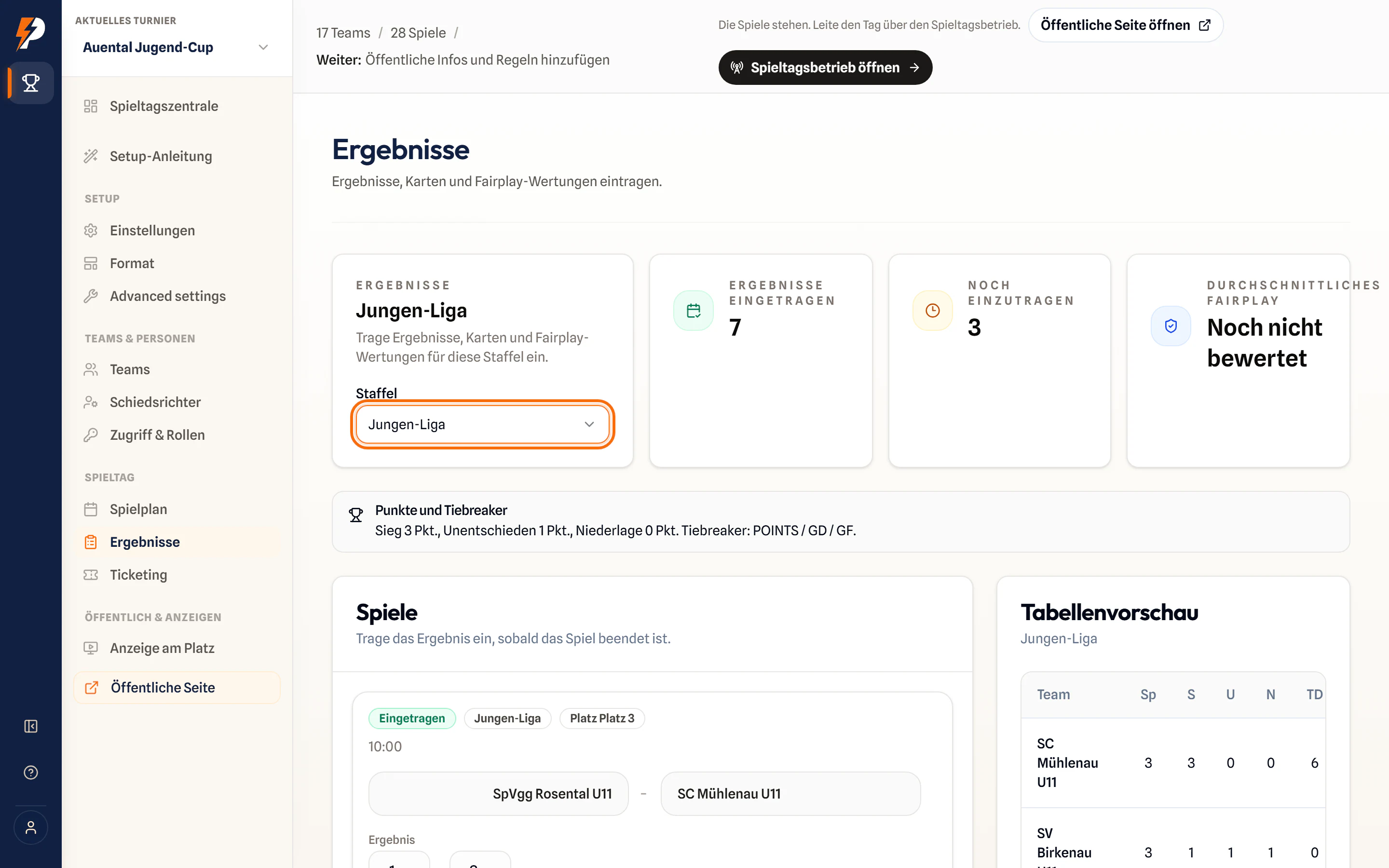
Klicke in der Seitenleiste auf Ergebnisse und wähle dann die Staffel. Ihre Spiele erscheinen nach Uhrzeit sortiert, daneben die Tabellenvorschau.
 Screenshot in voller Größe öffnen
Die Jungen-Liga: sieben Ergebnisse eingetragen, drei noch offen.WEB · aufgenommen am 4. November 2026 - 2
Trag das Ergebnis ein
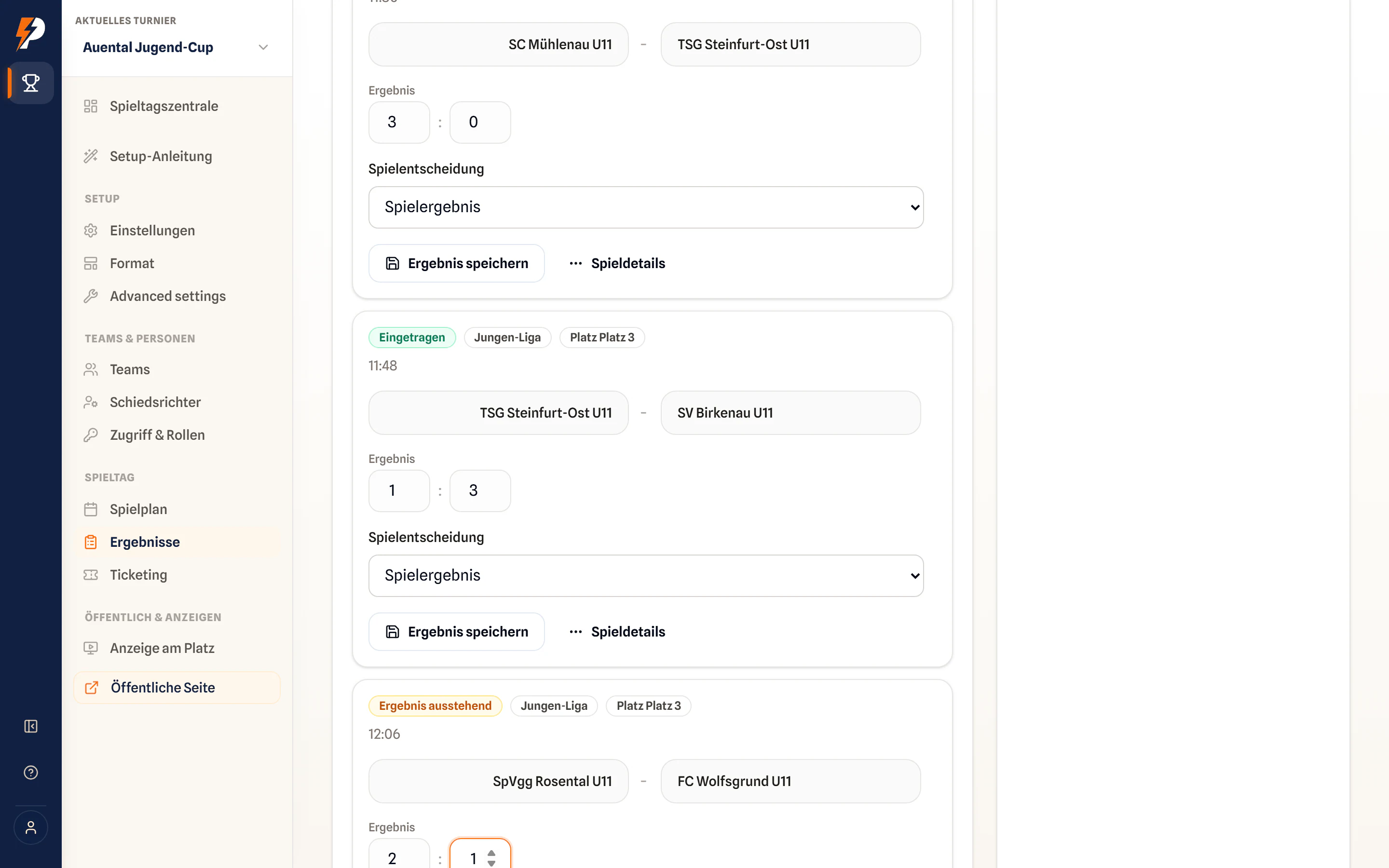
Such ein Spiel mit dem Status Ergebnis ausstehend. Trag die Tore für Heim und Gast ein. Lass Spielentscheidung auf Spielergebnis, außer das Spiel wurde anders entschieden, und klicke dann auf Ergebnis speichern.
 Screenshot in voller Größe öffnen
Ein 2:1 ist eingetragen. Gespeichert wird es erst, wenn du auf Ergebnis speichern klickst.WEB · aufgenommen am 4. November 2026 - 3
Prüfe, ob es gespeichert ist
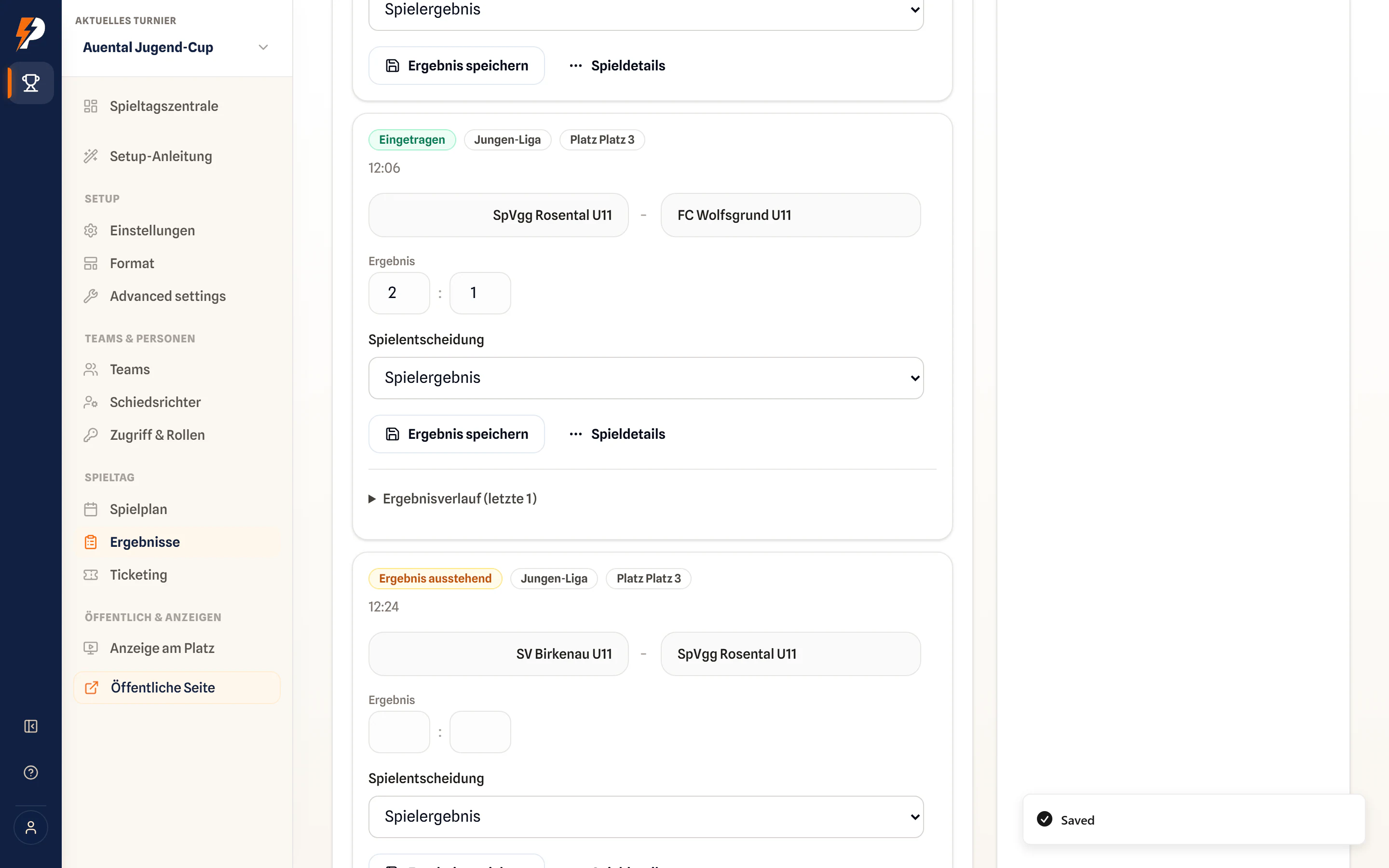
Das Spiel wechselt auf Eingetragen, und Playlee bestätigt das Speichern mit einer kurzen Meldung (zurzeit noch auf Englisch: „Saved“). Unter dem Spiel erscheint eine Zeile mit dem Ergebnisverlauf, und die Tabelle wird aktualisiert.
Gut zu wissen: Um ein Ergebnis zu korrigieren, änderst du die Zahlen und klickst noch einmal auf Ergebnis speichern. Jede Fassung bleibt im Ergebnisverlauf erhalten. Ändert die Korrektur, wer in noch nicht gespielte K.-o.-Spiele einzieht, zeigt Playlee diese Spiele vorher an: Wähle Korrektur bestätigen oder Aktuelles Ergebnis behalten. Screenshot in voller Größe öffnen
Gespeichert. Die Verlaufszeile hält jede Fassung dieses Ergebnisses fest.WEB · aufgenommen am 4. November 2026 - 4
Erfasse Karten und Fairplay-Wertungen
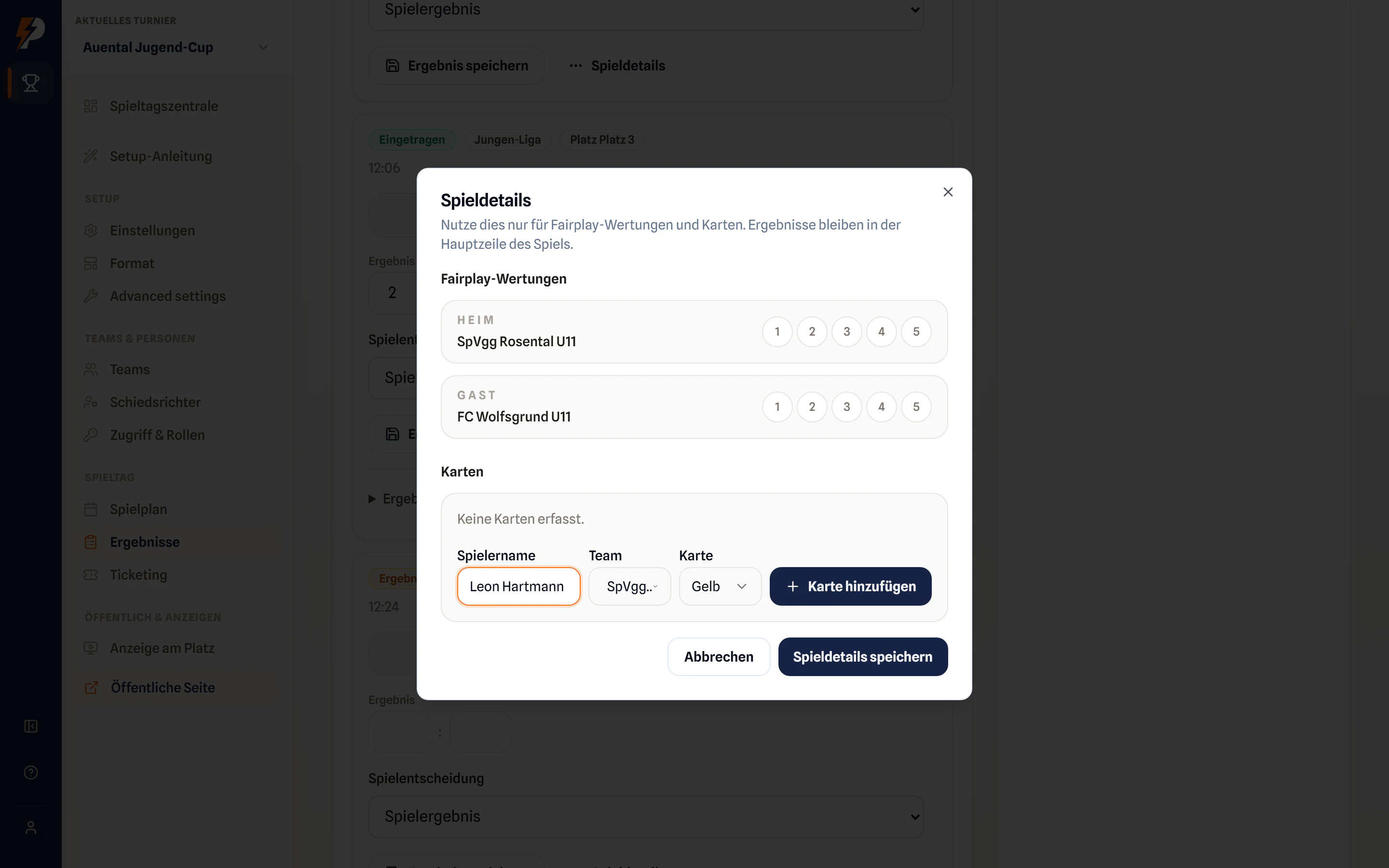
Klicke beim Spiel auf Spieldetails. Vergib unter Fairplay-Wertungen jedem Team eine Wertung von 1 bis 5. Trag unter Karten den Namen ins Feld Spielername ein, wähle Team und Karte (Gelb oder Rot) und klicke auf Karte hinzufügen. Klicke dann auf Spieldetails speichern.
 Screenshot in voller Größe öffnen
Spieldetails. Ergebnisse änderst du hier nicht; sie bleiben in der Zeile des Spiels.WEB · aufgenommen am 4. November 2026
Prüfe, ob alles bereit ist
- Noch einzutragen zeigt 0 für jede Staffel, die fertig gespielt ist.
- Jedes unentschiedene K.-o.-Spiel hat einen eingetragenen Sieger.
- Die Tabellenvorschau stimmt mit den Ergebnissen auf den Spielberichtsbögen von den Plätzen überein.
- Karten, die spätere Spiele betreffen, sind unter Spieldetails erfasst.
Wenn etwas nicht stimmt
Wenn etwas nicht stimmt
Ein gespeichertes Ergebnis erscheint sofort auf der öffentlichen Seite und in der Tabelle. Bist du dir bei einem Ergebnis unsicher, prüf den Spielberichtsbogen, bevor du speicherst. Schlägt das Speichern fehl, zeigt Playlee „Verbindung verloren. Deine Ergebnisse sind noch da; versuche erneut zu speichern.“ Deine Zahlen bleiben in den Feldern stehen. Klicke also noch einmal auf Ergebnis speichern, sobald du wieder online bist.
Häufige Probleme
Bei einem Spiel steht „Ergebnis strittig“
Ist die Funktion eingeschaltet, können Teamverantwortliche Ergebnisse melden, und die beiden Teams haben unterschiedliche Ergebnisse gemeldet. Kläre das mit beiden Teamverantwortlichen oder dem Schiedsrichter, trag das richtige Ergebnis ein und klicke auf Ergebnis speichern: Damit ist der Streitfall erledigt.
Ein K.-o.-Spiel braucht laut Playlee einen Sieger
Ein unentschiedenes K.-o.-Spiel bleibt offen. Wähle unter Spielentscheidung entweder Elfmeterschießen und trag die Elfmeter beider Teams ein, oder Kampflos / Wertungsentscheidung und den Sieger. Klicke dann auf Ergebnis speichern.
Playlee verlangt einen Spielernamen
Eine Karte braucht einen Spielernamen mit mindestens 2 Zeichen und ein Team. Füll beides aus und klicke dann auf Karte hinzufügen.
Kann ich sehen, wie ein Ergebnis vor der Änderung lautete?
Ja. Öffne die Zeile mit dem Ergebnisverlauf unter dem Spiel: Dort stehen die letzten Fassungen dieses Ergebnisses.
Die Tabelle hat sich nicht geändert
Nur gespeicherte Ergebnisse zählen. Prüfe, ob das Spiel Eingetragen zeigt und ob du in der Tabellenvorschau die richtige Staffel ansiehst.