
Spielplan erstellen und Konflikte lösen
Erstelle die Spiele mit dem Auto Scheduler, verschiebe sie auf der Planungsfläche zwischen Plätzen und Uhrzeiten, behebe alle Probleme und speichere.
Geprüft am 4. November 2026 · Getestet mit 2bf3b80
Bevor du loslegst
- Mindestens zwei Teams und ein Platz
- Spieltage mit realistischen Beginn- und Endzeiten
Kurz gesagt
Öffne Spielplan und klicke auf Auto Scheduler (die Schaltfläche heißt auch auf Deutsch so), um die Spiele einzuplanen. Zieh ein Spiel auf einen anderen Platz oder eine andere Uhrzeit, prüfe die Tabs Nicht eingeplant und Probleme und klicke dann auf Änderungen speichern. Bis dahin ist keine deiner Verschiebungen gespeichert.
Auf dieser Seite
Was du machst
Du lässt Playlee jedes Gruppenspiel auf deine Plätze verteilen und passt die Planungsfläche dann von Hand an, bis sie zum Tag passt: keine Konflikte, nichts übrig und die Spiele dort, wo du sie haben willst.
Die Planungsfläche funktioniert wie ein Entwurf. Verschiebungen bleiben nur auf deinem Bildschirm, bis du auf Änderungen speichern klickst. Rückgängig nimmt die letzte zurück.
Bevor du anfängst
- Die Schaltfläche Auto Scheduler heißt auch in der deutschen Oberfläche so. Sie braucht mindestens zwei Teams und einen Platz und ist ausgegraut, solange du ungespeicherte Verschiebungen hast.
- Der Auto Scheduler plant innerhalb der Beginn- und Endzeit jedes Tages und hält die Spieldauer und die Pause zwischen den Spielen jeder Altersklasse ein. Prüfe diese Angaben also zuerst.
- Ein erneuter Durchlauf ersetzt nur noch nicht gespielte Gruppenspiele. Gesperrte, laufende, beendete und K.-o.-Spiele bleiben, wie sie sind.
- Die Zähler oben zeigen Eingeplant, Nicht eingeplant, Konflikte und Spiele ohne Schiedsrichter.
So gehst du vor
- 1
Öffne die Planungsfläche
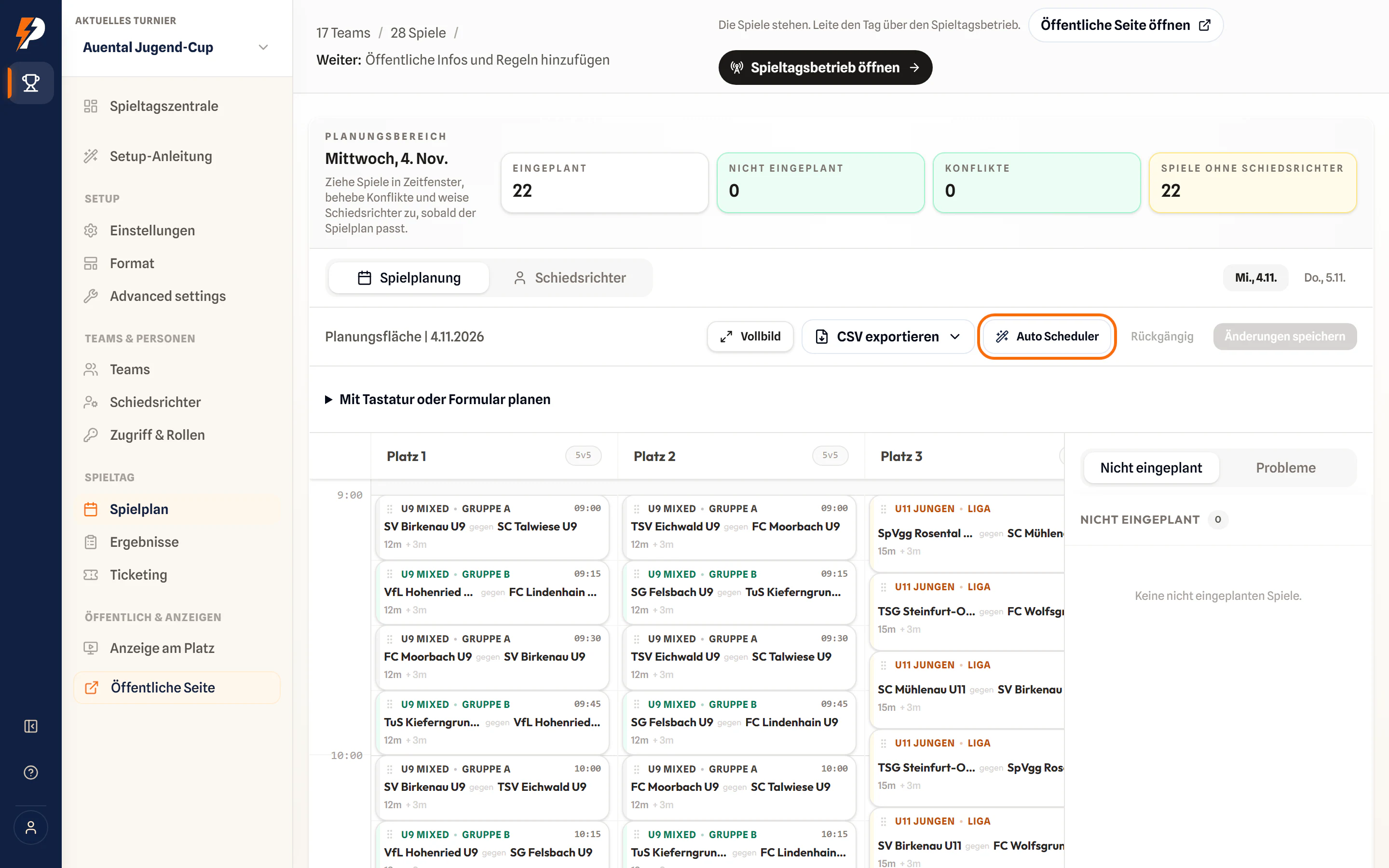
Klicke in der Seitenleiste auf Spielplan. Jeder Platz ist eine Spalte, und jede Karte ist ein Spiel mit Altersklasse, Gruppe, Teams und Anstoßzeit. Über die Daten rechts wechselst du zwischen den Spieltagen.
 Screenshot in voller Größe öffnen
Eine fertige Planungsfläche: 22 Spiele eingeplant, keins übrig und keine Konflikte.WEB · aufgenommen am 4. November 2026 - 2
Exportiere bei Bedarf eine Kopie
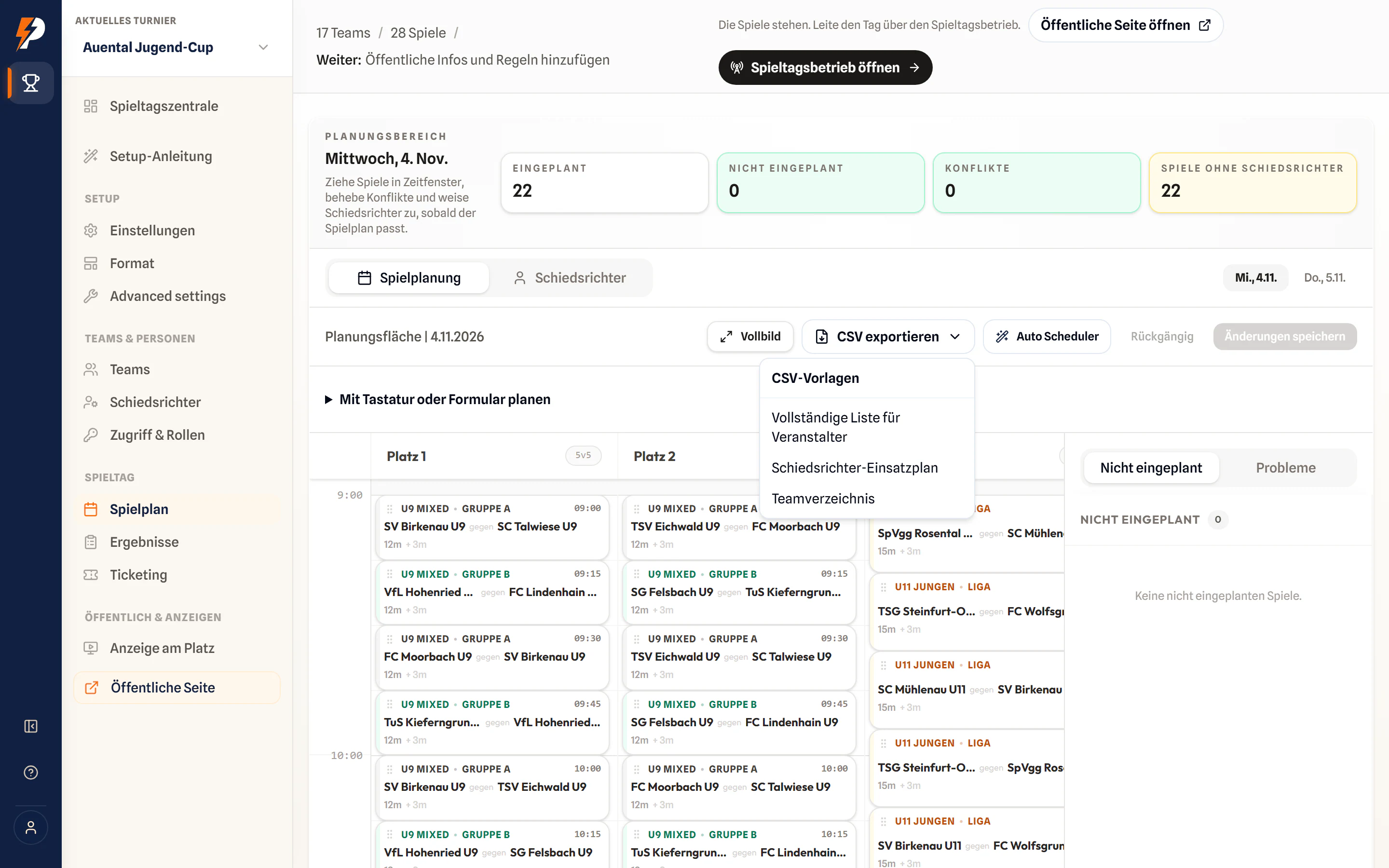
Klicke auf CSV exportieren und wähle Vollständige Liste für Veranstalter, Schiedsrichter-Einsatzplan oder Teamverzeichnis, um diese Liste als Tabellendatei herunterzuladen.
 Screenshot in voller Größe öffnen
Die drei Exporte. Exportiere, bevor du Spiele verschiebst: Die Schaltfläche kann verschwinden, sobald du die Planungsfläche benutzt.WEB · aufgenommen am 4. November 2026 - 3
Erstelle die Spiele
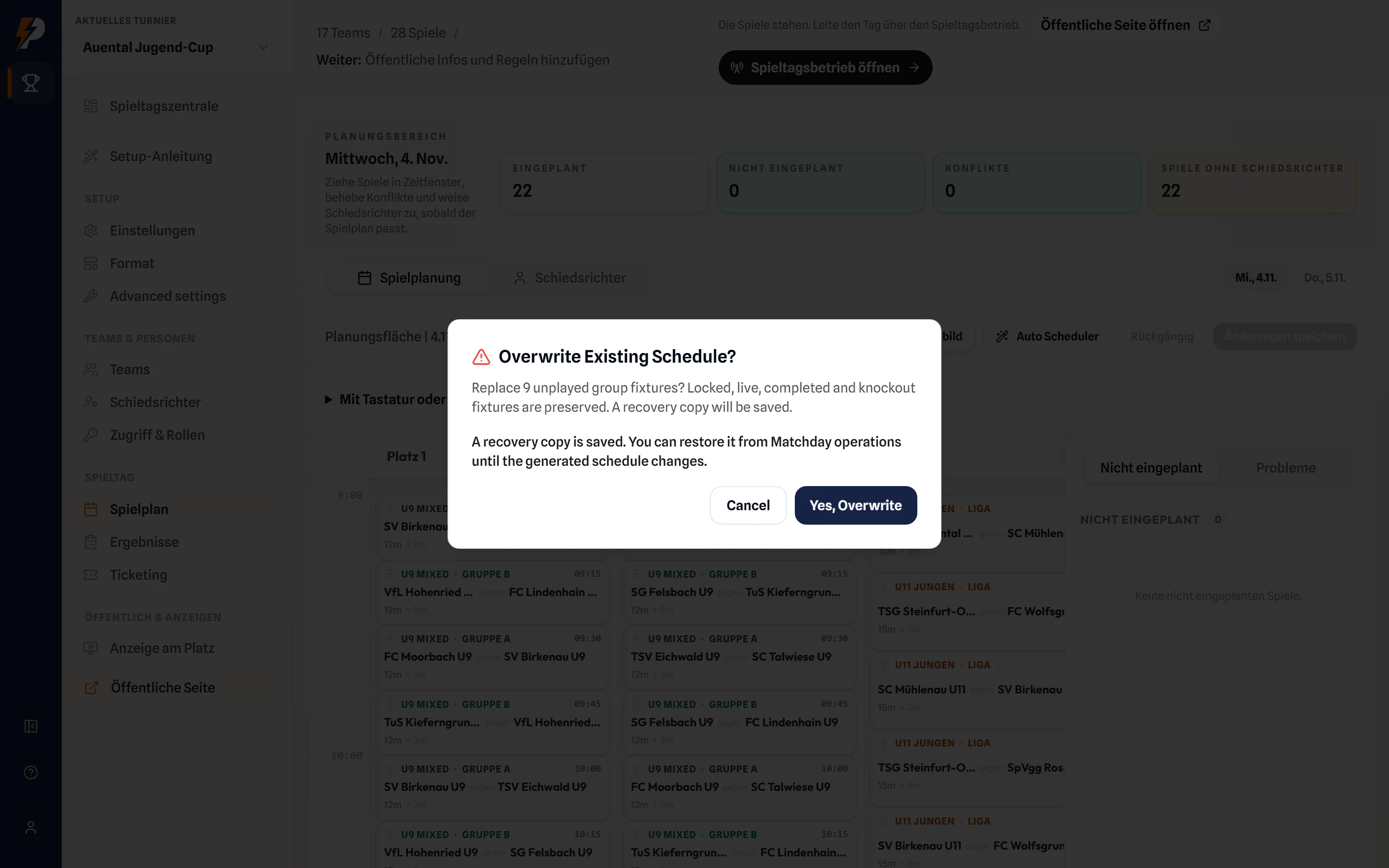
Klicke auf Auto Scheduler. Ist die Planungsfläche leer, plant Playlee die Spiele sofort ein. Gibt es schon Spiele, fragt Playlee vorher nach, auf Englisch, und nennt dir die Zahl der nicht gespielten Gruppenspiele, die ersetzt werden. Klicke auf Yes, Overwrite, um fortzufahren, oder auf Cancel, um abzubrechen.
Gut zu wissen: Playlee hebt eine Sicherungskopie des ersetzten Spielplans auf. Du kannst sie im Spieltagsbetrieb wiederherstellen, solange der neue Spielplan nicht geändert wurde. Screenshot in voller Größe öffnen
Die Rückfrage, bevor ein bestehender Spielplan ersetzt wird. Dieser Plan wurde behalten, also wurde Cancel gewählt.WEB · aufgenommen am 4. November 2026 - 4
Verschiebe Spiele auf der Planungsfläche
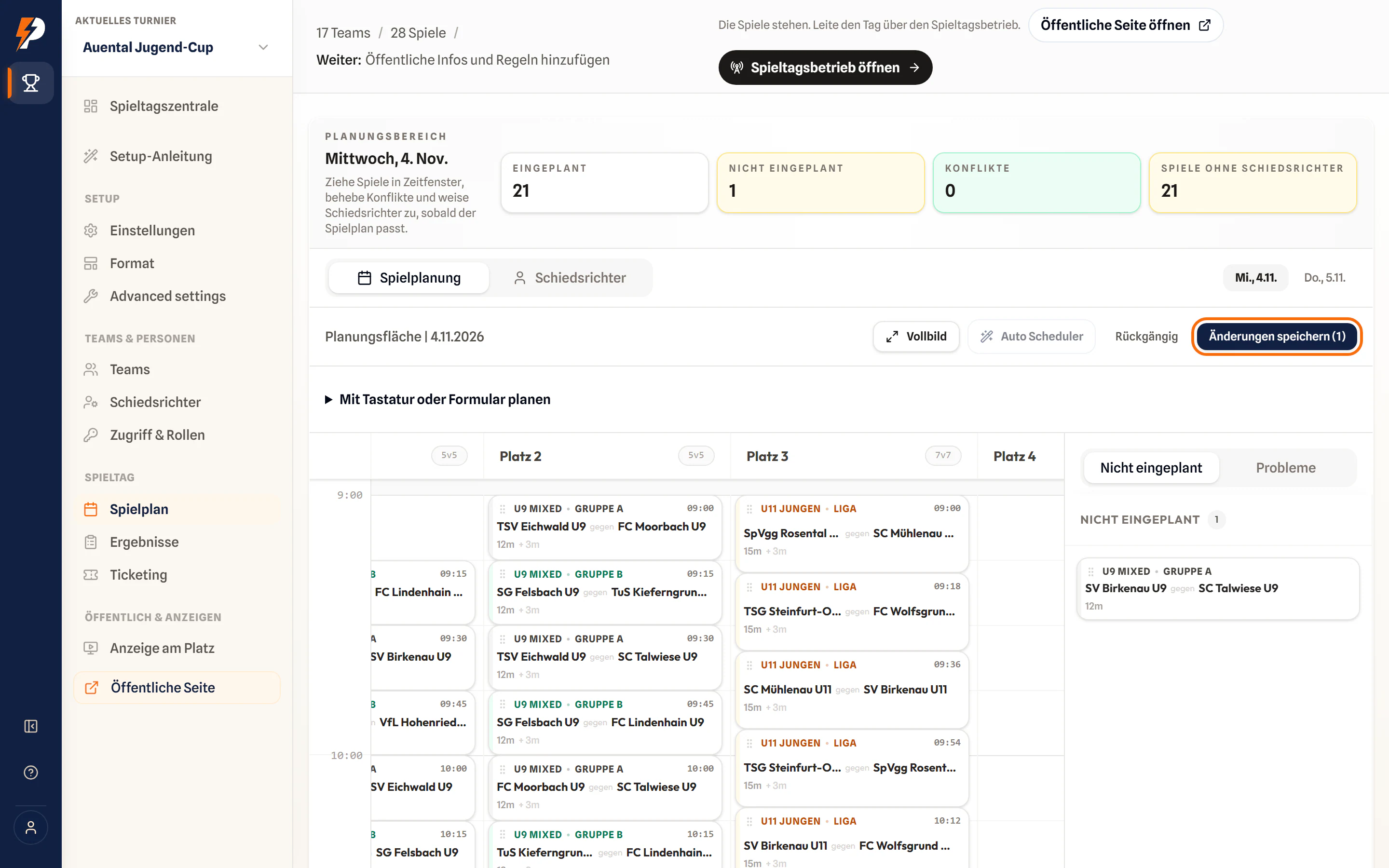
Zieh eine Spielkarte auf einen anderen Platz oder eine andere Uhrzeit. Ziehst du sie auf die Liste Nicht eingeplant, nimmst du sie vorerst von der Planungsfläche. Jede Verschiebung erhöht die Zahl auf Änderungen speichern; Rückgängig nimmt die letzte zurück.
 Screenshot in voller Größe öffnen
Ein Spiel wurde von der Planungsfläche genommen. Es ist noch nicht gespeichert: Änderungen speichern zeigt (1).WEB · aufgenommen am 4. November 2026 - 5
Behebe die Probleme und speichere
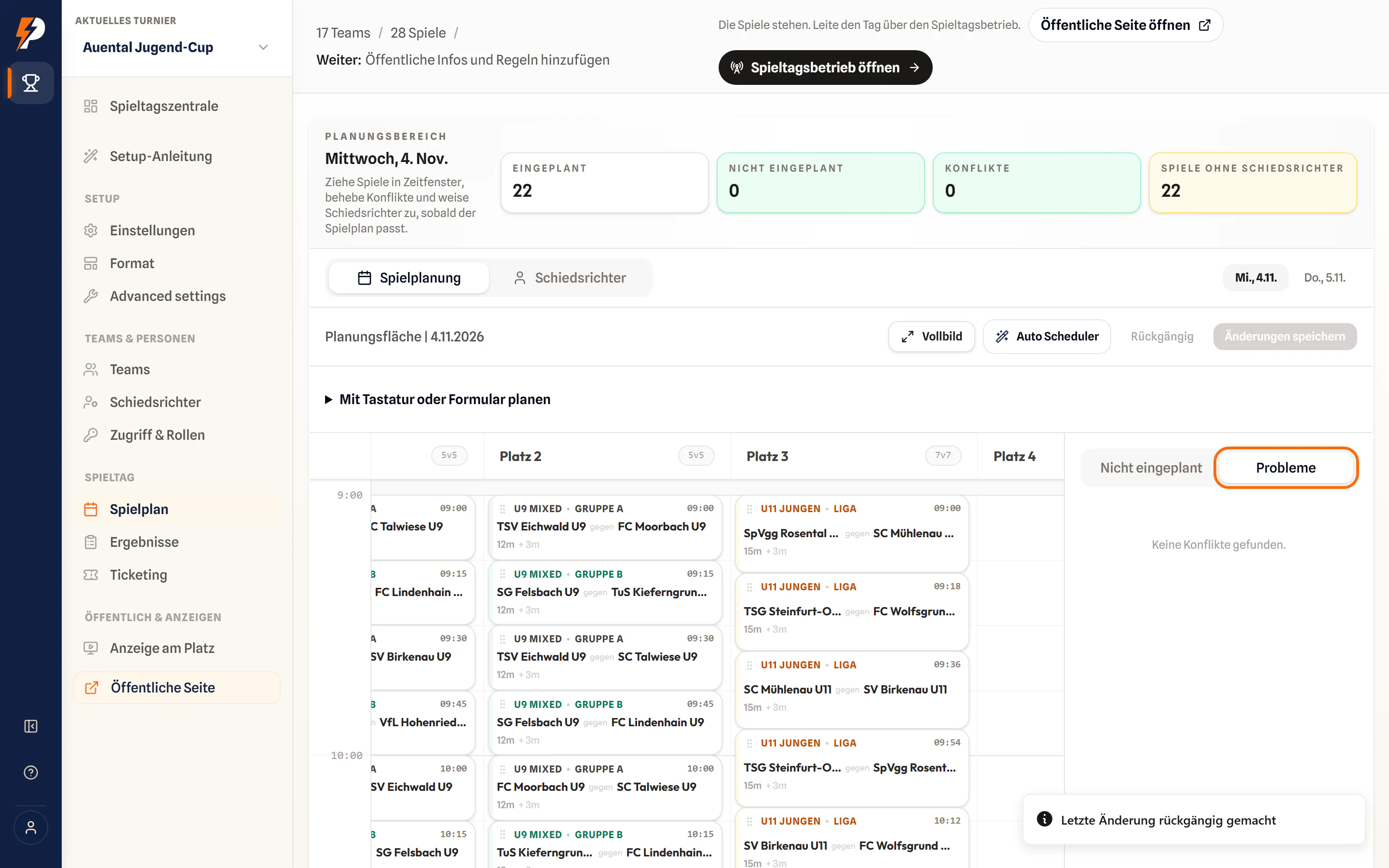
Öffne Probleme, um Konflikte zu sehen, zum Beispiel ein Team oder einen Platz, die doppelt belegt sind. Behebe jeden Konflikt, indem du Spiele verschiebst, und plane alles ein, was unter Nicht eingeplant steht. Sind beide Listen leer, klicke auf Änderungen speichern.
 Screenshot in voller Größe öffnen
Rückgängig hat das Spiel zurückgeholt, und Probleme zeigt keine Konflikte.WEB · aufgenommen am 4. November 2026
Prüfe, ob alles bereit ist
- Konflikte zeigt 0.
- Nicht eingeplant zeigt 0 oder nur Spiele, die du bewusst draußen lässt.
- Du hast jeden Spieltag geprüft, nicht nur den ersten.
- Du hast nach deiner letzten Verschiebung auf Änderungen speichern geklickt.
Wenn etwas nicht stimmt
Wenn etwas nicht stimmt
Verlässt du die Seite vor Änderungen speichern, gehen deine Verschiebungen verloren, und Playlee warnt dich nicht. Bringt der Auto Scheduler nicht alles unter, plant er ein, was passt, und lässt den Rest unter Nicht eingeplant: Dann liegt das Problem in der Einrichtung. Füge einen Platz hinzu, verkürze Spiele oder Pausen oder verlängere den Tag und lass ihn dann noch einmal laufen.
Häufige Probleme
„Auto Scheduler“ ist ausgegraut
Du brauchst mindestens zwei Teams und einen Platz. Außerdem ist die Schaltfläche ausgegraut, solange du ungespeicherte Verschiebungen hast: Klicke zuerst auf Änderungen speichern oder nimm sie mit Rückgängig zurück.
Nach dem Auto Scheduler sind Spiele unter „Nicht eingeplant“ geblieben
Die Platzzeit hat nicht für alle Spiele gereicht. Die Problemkarte bietet dir Platz hinzufügen, Spielzeiten ändern und Spieltag verlängern an. Passe die Einrichtung an und starte Auto Scheduler noch einmal, oder zieh die übrigen Spiele selbst in freie Lücken.
Ich habe einen Spielplan versehentlich ersetzt
Als du mit Yes, Overwrite bestätigt hast, wurde eine Sicherungskopie gespeichert. Stell sie im Spieltagsbetrieb wieder her, bevor du den neuen Spielplan änderst.
Bereits eingetragene Ergebnisse sind nach dem Neuerstellen verschwunden
Das sollte nicht passieren: Beendete, laufende, gesperrte und K.-o.-Spiele bleiben erhalten, ersetzt werden nur nicht gespielte Gruppenspiele. Fehlt trotzdem ein Ergebnis, wende dich mit dem Turniernamen und dem betroffenen Spiel an den Support.
„CSV exportieren“ fehlt
Die Schaltfläche kann aus der Werkzeugleiste verschwinden, nachdem du Auto Scheduler benutzt oder Spiele verschoben hast. Speichere deine Verschiebungen oder nimm sie zurück und lade die Seite dann neu, dann ist sie wieder da.