
So findest du dich auf der Seite Spielplan zurecht
Was dir die Zähler oben sagen, wie du Spiele ohne Ziehen verschiebst und wo du Schiedsrichter zuweist.
Geprüft am 4. November 2026 · Getestet mit 2bf3b80
Bevor du loslegst
- Ein Turnier mit Teams, Spieltagen und Plätzen
Kurz gesagt
Klicke in der Seitenleiste auf Spielplan. Die Zähler oben zeigen, was eingeplant ist und was noch deine Aufmerksamkeit braucht. Verschiebe Spiele auf der Planungsfläche oder öffne Mit Tastatur oder Formular planen und klicke dann auf Änderungen speichern.
Auf dieser Seite
Wofür diese Seite da ist
Auf der Seite Spielplan bekommt jedes Spiel einen Platz und eine Uhrzeit. Sie zeigt immer einen Spieltag, mit einer Spalte pro Platz.
Wie du den Spielplan erstellst, erklärt eine eigene Anleitung. Hier geht es um den Rest der Seite.
Die wichtigsten Bereiche
- Zähler
- Eingeplant, Nicht eingeplant, Konflikte und Spiele ohne Schiedsrichter für das ganze Turnier.
- Spieltage und Werkzeugleiste
- Eine Schaltfläche pro Spieltag, dann Vollbild, CSV exportieren, der Auto Scheduler, Rückgängig und Änderungen speichern.
- Planungsfläche
- Eine Spalte pro Platz und eine Karte pro Spiel, mit Altersklasse, Teams und Anstoßzeit.
- Nicht eingeplant und Probleme
- Spiele, die du noch einplanen musst, und Überschneidungen, die du beheben musst.
- Tab Schiedsrichter
- Dieselbe Planungsfläche, mit den Schiedsrichtern, die du jedem Spiel zuweisen kannst.
- Automatisch zuweisen
- Im Tab Schiedsrichter tritt Automatisch zuweisen an die Stelle des Auto Schedulers. Es gibt jedem eingeplanten Spiel ohne Schiedsrichter einen, vermeidet dabei Überschneidungen und wartet wie jede andere Verschiebung auf Änderungen speichern.
Typischer Ablauf
- 1
Prüfe die Zähler
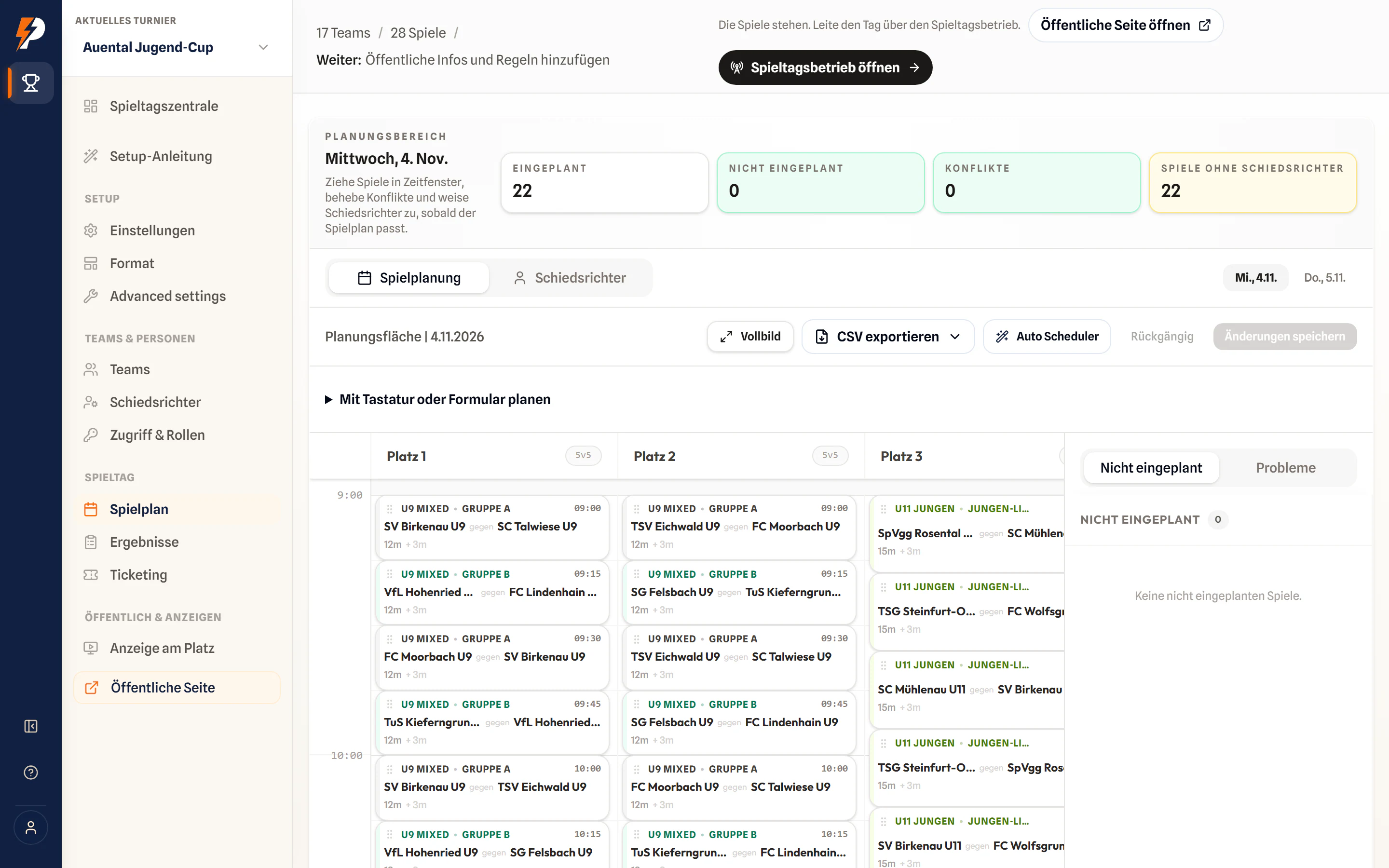
Klicke in der Seitenleiste auf Spielplan. Nicht eingeplant und Konflikte sollten vor dem Spieltag beide bei 0 stehen. Wähle den Tag mit den Schaltflächen oberhalb der Planungsfläche.
 Screenshot in voller Größe öffnen
Alle Spiele sind eingeplant, und nichts überschneidet sich. Noch hat kein Spiel einen Schiedsrichter.WEB · aufgenommen am 4. November 2026 - 2
Verschiebe ein Spiel ohne Ziehen
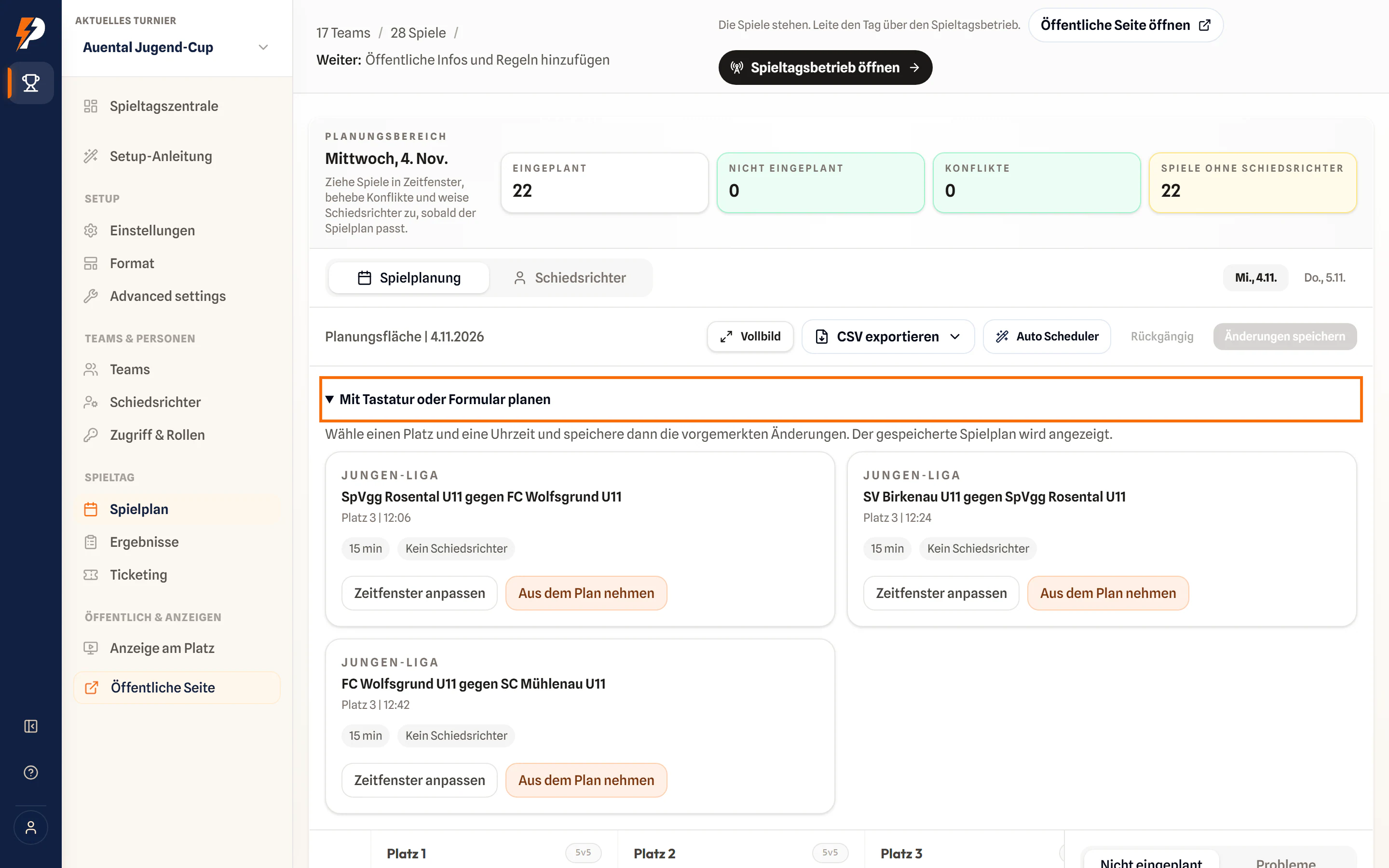
Öffne Mit Tastatur oder Formular planen. Bei jedem Spiel gibt es Zeitfenster anpassen, um einen anderen Platz und eine andere Uhrzeit zu wählen, und Aus dem Plan nehmen. Änderungen werden erst gespeichert, wenn du auf Änderungen speichern klickst. Rückgängig nimmt die letzte zurück.
 Screenshot in voller Größe öffnen
Jedes Spiel zeigt Platz, Uhrzeit, Dauer und Schiedsrichter.WEB · aufgenommen am 4. November 2026 - 3
Weise Schiedsrichter zu
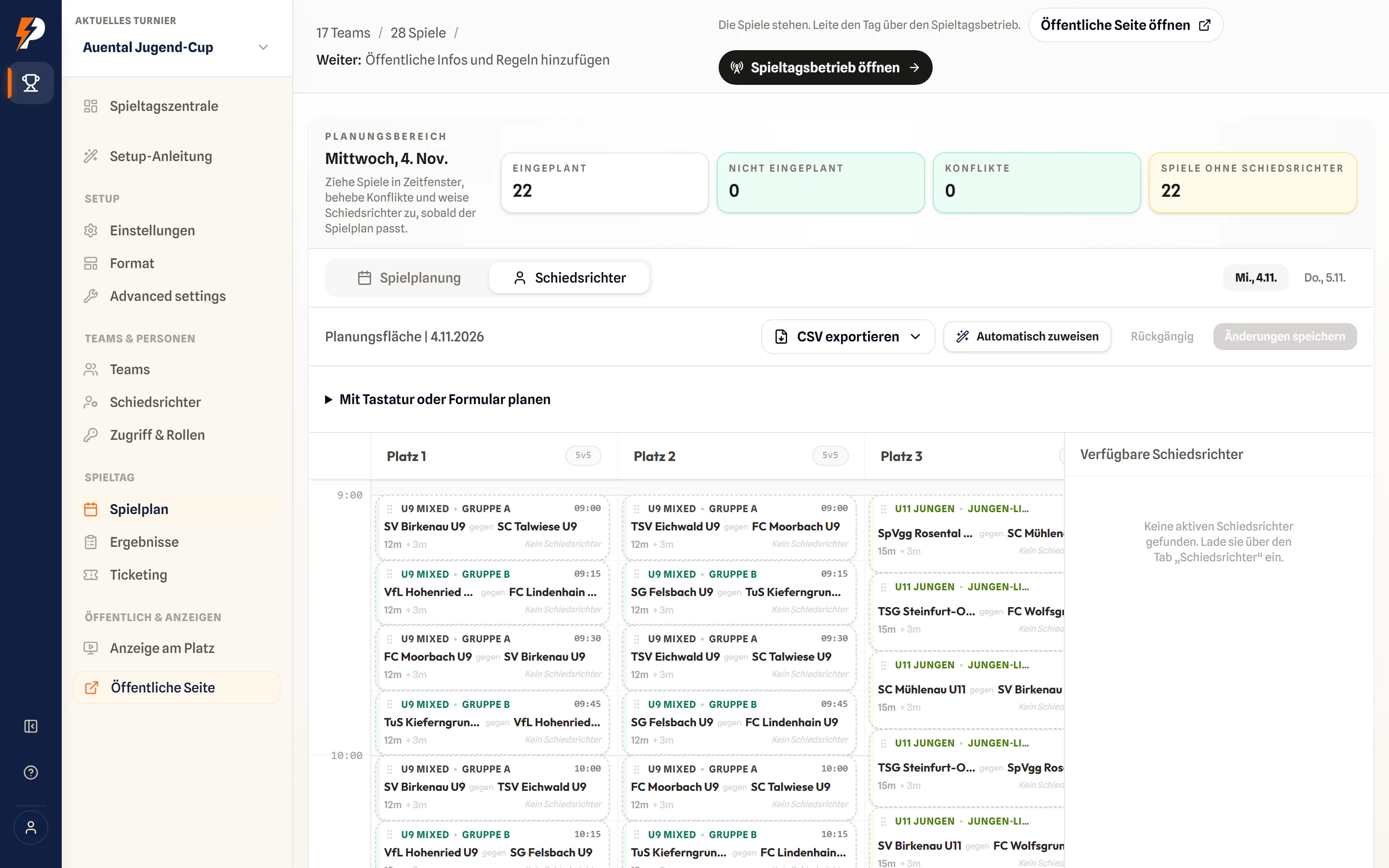
Öffne den Tab Schiedsrichter. Schiedsrichter, die für das Turnier aktiv sind, erscheinen unter Verfügbare Schiedsrichter. Ist die Liste leer, lade zuerst über Schiedsrichter in der Seitenleiste Schiedsrichter ein.
 Screenshot in voller Größe öffnen
Noch gibt es keine Schiedsrichter, deshalb fordert dich die Liste auf, welche einzuladen.WEB · aufgenommen am 4. November 2026
Wichtige Prüfungen
- Nicht eingeplant und Konflikte stehen beide bei 0.
- Du hast jeden Spieltag geprüft, nicht nur den ersten.
- Du hast nach deiner letzten Verschiebung auf Änderungen speichern geklickt.
- Spiele ohne Schiedsrichter steht bei 0, oder du weißt, wer diese Spiele pfeift.
Häufige Fragen
Werden meine Verschiebungen automatisch gespeichert?
Nein. Klicke auf Änderungen speichern. Verlässt du die Seite vorher, gehen deine Verschiebungen ohne Warnung verloren.
Kann ich ohne Ziehen planen?
Ja. Öffne Mit Tastatur oder Formular planen und nutze bei jedem Spiel Zeitfenster anpassen.
Was zählt „Spiele ohne Schiedsrichter“?
Spiele, denen noch kein Schiedsrichter zugewiesen ist. Die Zahl sinkt, sobald du im Tab Schiedsrichter Schiedsrichter zuweist.
Woher kommen die Schiedsrichter?
Aus Schiedsrichter in der Seitenleiste, wo du sie einlädst. Sobald sie aktiv sind, erscheinen sie auf dieser Seite.