
Turniereinstellungen vor dem Anmeldestart prüfen
Prüfe auf der Seite Einstellungen Name, Spielort, Spieltage, Altersklassen und Plätze und lege für jede Altersklasse Teamkapazität und Anmeldeschluss fest.
Geprüft am 4. November 2026 · Getestet mit 2bf3b80
Bevor du loslegst
- Ein Turnier, das du erstellt hast, oder Co-Admin-Zugriff auf ein Turnier
Kurz gesagt
Öffne Einstellungen und geh die Seite von oben nach unten durch: Allgemeine Angaben (danach Änderungen speichern), Turniertage, Struktur & Kategorien, wo jede Kategorie ihre eigene Teamkapazität und ihren eigenen Anmeldeschluss hat, und Plätze. Den Anmeldeschluss für das ganze Turnier findest du unter Advanced settings (erweiterte Einstellungen).
Auf dieser Seite
Was du machst
Bevor sich die Vereine anmelden, prüfst du die Angaben, von denen alles andere abhängt: Name und Spielort, die Spieltage, die Regeln und Grenzen jeder Altersklasse und die Plätze.
Jeder Bereich wird einzeln gespeichert. Du kannst also eins nach dem anderen korrigieren.
Bevor du anfängst
- Den Anmeldeschluss für das ganze Turnier findest du unter „Allgemeine Angaben“ in Advanced settings (erweiterte Einstellungen). Die Anmeldung schließt zu Beginn dieses Datums, um Mitternacht UTC: Der Vortag ist also der letzte Anmeldetag. Lässt du das Feld leer, bleibt die Anmeldung offen, bis du sie schließt.
- Eine Kategorie kann einen eigenen Anmeldeschluss haben, der in der Zeitzone deines Geräts angezeigt wird. Lässt du ihn leer, gilt der Anmeldeschluss des Turniers.
- Sobald es Spieltage gibt, kommen Start- und Enddatum aus dem Bereich Turniertage.
- Wenn du Tage, Zeiten oder Plätze änderst, wird der Spielplan nicht neu erstellt: Starte den Auto Scheduler danach bei Bedarf noch einmal.
So gehst du vor
- 1
Prüfe die allgemeinen Angaben
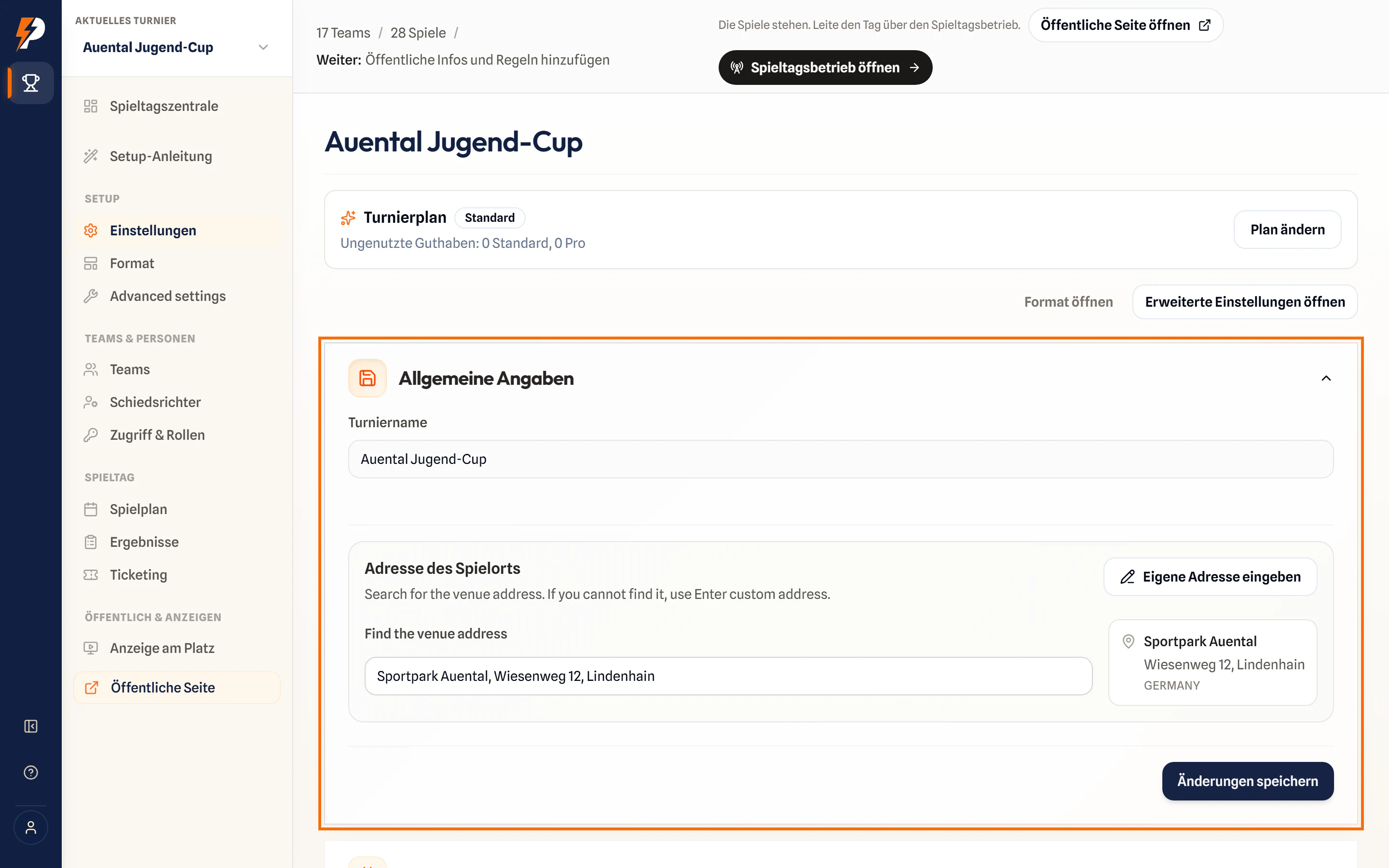
Klicke in der Seitenleiste auf Einstellungen. Prüfe unter Allgemeine Angaben die Felder Turniername und Adresse des Spielorts. Findet die Adresssuche deinen Spielort nicht, nutze Eigene Adresse eingeben. Klicke auf Änderungen speichern.
 Screenshot in voller Größe öffnen
Allgemeine Angaben: Turniername und Adresse des Spielorts, gespeichert mit „Änderungen speichern“.WEB · aufgenommen am 4. November 2026 - 2
Prüfe die Spieltage
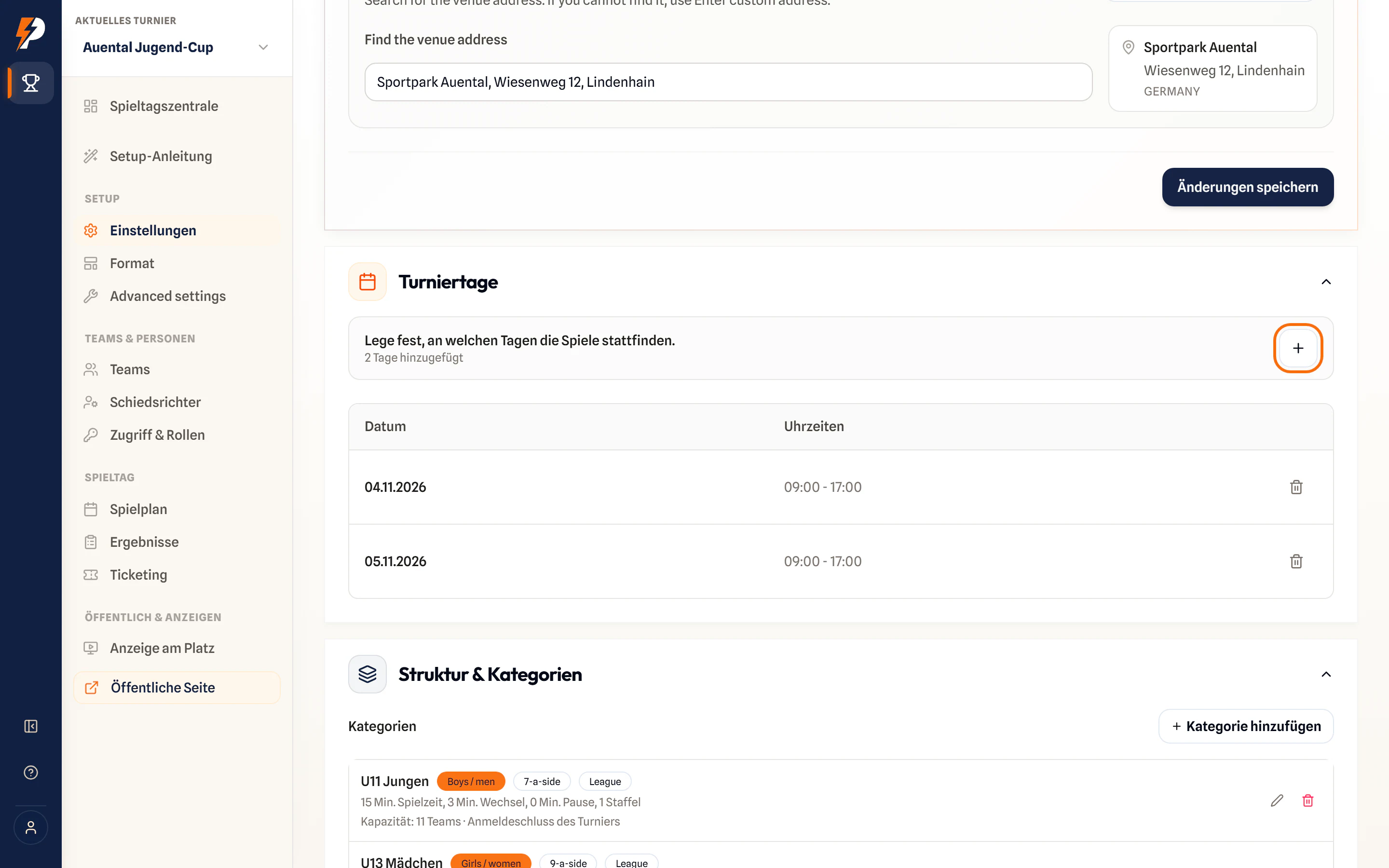
Unter Turniertage zeigt jede Zeile ein Datum und die Uhrzeiten. Mit Tag hinzufügen (der Schaltfläche +) legst du einen weiteren Tag an. Brauchst du einen Tag nicht mehr, lösche ihn in seiner Zeile und bestätige.
 Screenshot in voller Größe öffnen
Zwei Spieltage, jeweils mit ihren Uhrzeiten.WEB · aufgenommen am 4. November 2026 - 3
Lege die Grenzen jeder Altersklasse fest
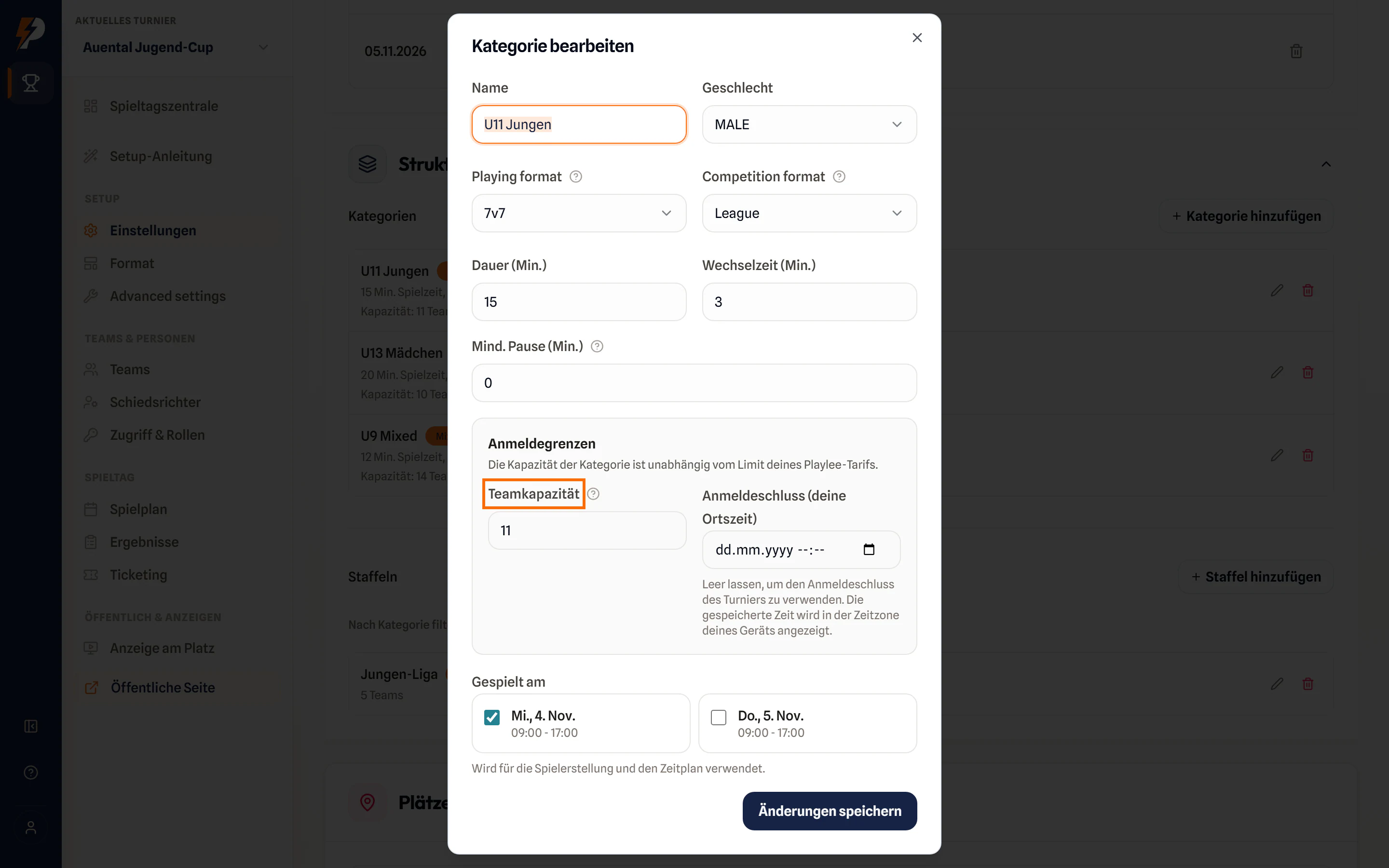
Klicke unter Struktur & Kategorien neben einer Kategorie auf die Schaltfläche zum Bearbeiten. Prüfe Geschlecht, das Spielformat (im Fenster auf Englisch: „Playing format“), Dauer (Min.), Wechselzeit (Min.) und Mind. Pause (Min.). Lege unter Anmeldegrenzen eine Teamkapazität fest, um die Zahl der Anmeldungen zu begrenzen, und einen Anmeldeschluss, falls diese Altersklasse früher schließt (das Feld zeigt deine Ortszeit). Klicke auf Änderungen speichern.
Gut zu wissen: Ist eine Kategorie voll, kommen neue Anmeldungen auf die Warteliste, statt abgewiesen zu werden. Screenshot in voller Größe öffnen
Eine Kategorie wird bearbeitet. Die Teamkapazität legt fest, wie viele Teams sich anmelden können.WEB · aufgenommen am 4. November 2026 - 4
Prüfe die Plätze
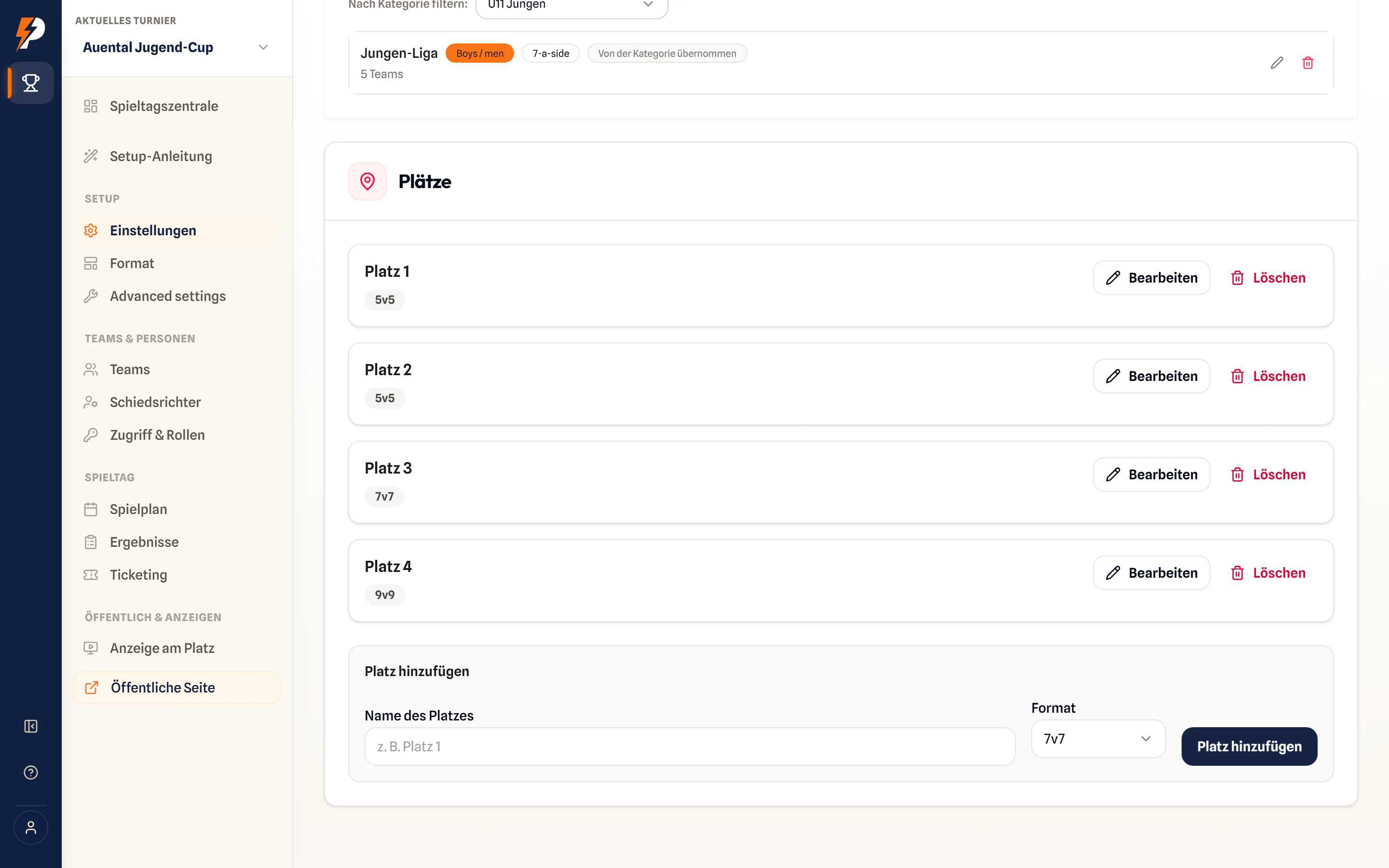
Unter Plätze steht jeder Platz mit seinem Format. Mit Platz hinzufügen legst du einen weiteren an, mit Bearbeiten benennst du einen Platz um oder änderst sein Format.
 Screenshot in voller Größe öffnen
Die Plätze. Du kannst sie jederzeit bearbeiten, solange du das Turnier aufbaust.WEB · aufgenommen am 4. November 2026
Prüfe, ob alles bereit ist
- Name, Spielort und Anmeldeschluss stimmen mit dem überein, was du den Vereinen mitteilst.
- Jeder Spieltag steht mit realistischen Uhrzeiten in der Liste.
- Jede Kategorie hat das richtige Format, die richtige Spieldauer und, falls nötig, eine Teamkapazität.
- Jeder Platz, den du nutzt, steht mit dem richtigen Format in der Liste.
Wenn etwas nicht stimmt
Wenn etwas nicht stimmt
Das Löschen eines Platzes oder Tages lässt sich nicht rückgängig machen, und Playlee kann es ablehnen, solange noch Spiele darauf liegen. Verschiebe diese Spiele zuerst unter Spielplan. Um Altersklassen, Staffeln oder eine K.-o.-Runde hinzuzufügen, nutze Format.
Häufige Probleme
Ich kann das Startdatum nicht ändern
Sobald es Spieltage gibt, richten sich Start- und Enddatum nach dem Bereich Turniertage. Füge dort stattdessen einen Tag hinzu oder entferne einen.
Die Anmeldung hat einen Tag früher geschlossen als erwartet
Der Anmeldeschluss des Turniers (unter Advanced settings) schließt die Anmeldung zu Beginn dieses Datums, um Mitternacht UTC. Stell ihn auf den Tag nach deinem letzten Anmeldetag.
Die Adresssuche findet unsere Sportanlage nicht
Klicke auf Eigene Adresse eingeben und gib die Adresse von Hand ein. Prüfe sie danach auf der öffentlichen Seite.
Ein neues Team meldet, die Altersklasse sei voll
Sie hat ihre Teamkapazität erreicht, deshalb kommen neue Anmeldungen auf die Warteliste. Erhöhe die Kapazität in der Kategorie oder vergib unter Teams über Kapazität & Warteliste freie Startplätze.