
Dein erstes Turnier erstellen
Mit der geführten Einrichtung gibst du deinem Turnier einen Namen, legst Datum und Spielort fest, fügst Plätze und Altersklassen hinzu und bestimmst, wie Teams sich anmelden und bezahlen.
Geprüft am 4. November 2026 · Getestet mit 2bf3b80
Bevor du loslegst
- Ein Playlee-Konto, mit dem du dich anmelden kannst
- Name, Datum, Spielort und Ort des Turniers
- Deine Altersklassen, das Spielformat und ungefähr, wie viele Teams du in jeder erwartest
Kurz gesagt
Klicke auf Turnier erstellen und geh die Schritte Turnier-Grundlagen, Termine und Spielort, Kategorien und Anmeldungen und Zahlungen durch. Wenn du im letzten dieser Schritte auf Weiter klickst, legt Playlee das Turnier an und öffnet seine Setup-Anleitung. Alles kannst du später unter Einstellungen ändern.
Auf dieser Seite
Was du machst
Du erstellst ein Turnier mit der geführten Einrichtung. Das geht in vier kurzen Schritten: Name, Datum und Spielort, Plätze und Altersklassen und zum Schluss, wie Teams sich anmelden und bezahlen.
Playlee speichert das Turnier dann, entwirft aus den erwarteten Teams die Gruppenspiele und öffnet die Setup-Anleitung mit deinen nächsten Aufgaben. Öffentlich wird nichts, bevor du den Link teilst, und jedes Detail kannst du später noch ändern.
Bevor du anfängst
- Der Turniername muss mindestens 3 Zeichen lang sein. Nimm den Namen, den Familien sehen sollen: Er steht auf der öffentlichen Seite.
- Jede Altersklasse braucht mindestens 2 erwartete Teams und mindestens 2 Teams pro Gruppe.
- Füge mindestens einen Platz hinzu und gib jedem Platz einen Namen und ein Format.
- Wenn du Direkt an dich wählst, musst du angeben, wie Teams bezahlen sollen.
- Du hast schon ein Plakat? Flyer verwenden liest die Angaben daraus aus, und du prüfst sie, bevor etwas gespeichert wird.
So gehst du vor
- 1
Gib dem Turnier einen Namen
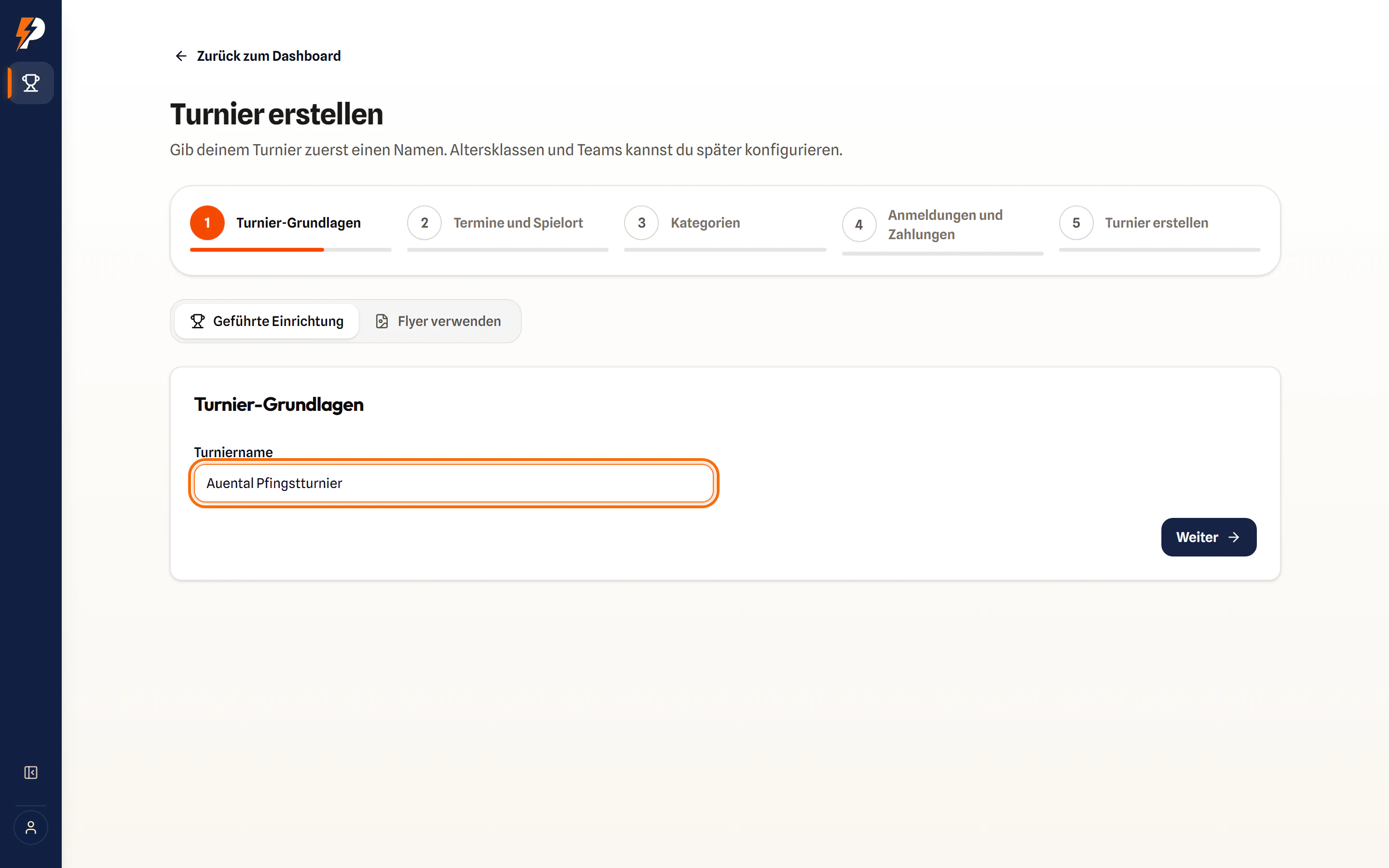
Klicke auf der Startseite deiner Turniere auf Turnier erstellen. Lass Geführte Einrichtung ausgewählt, trag den Namen ins Feld Turniername ein und klicke auf Weiter.
 Screenshot in voller Größe öffnen
Schritt 1 der geführten Einrichtung. Den Namen, den du hier eingibst, sehen Vereine und Familien.WEB · aufgenommen am 4. November 2026 - 2
Trag Datum und Spielort ein
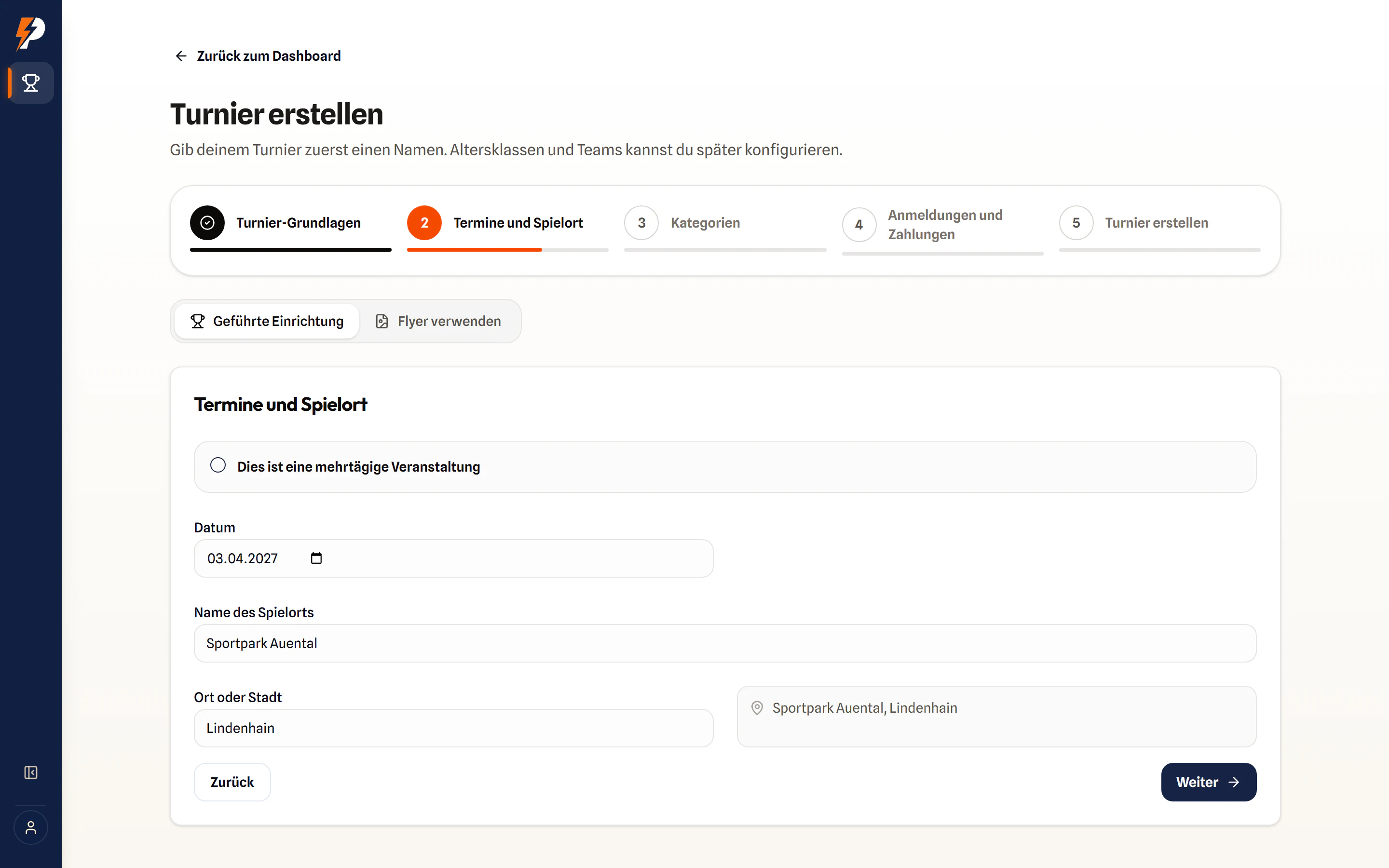
Wähle das Datum. Dauert die Veranstaltung mehrere Tage, aktiviere Dies ist eine mehrtägige Veranstaltung und gib auch das Enddatum an. Fülle dann Name des Spielorts und Ort oder Stadt aus und klicke auf Weiter.
 Screenshot in voller Größe öffnen
Termine und Spielort. Aktivierst du die Option für mehrtägige Veranstaltungen, kommt ein Enddatum dazu.WEB · aufgenommen am 4. November 2026 - 3
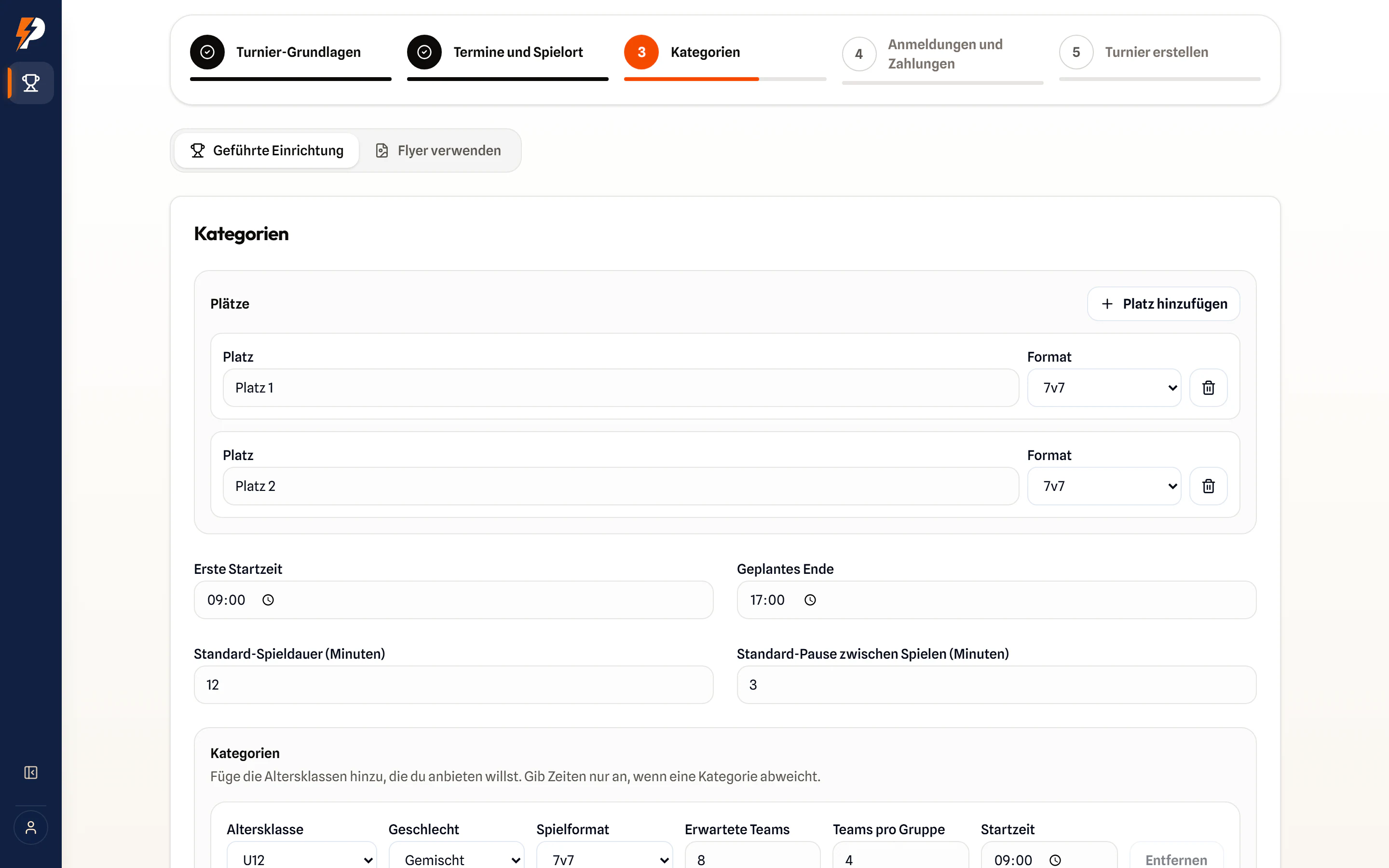
Füge deine Plätze hinzu
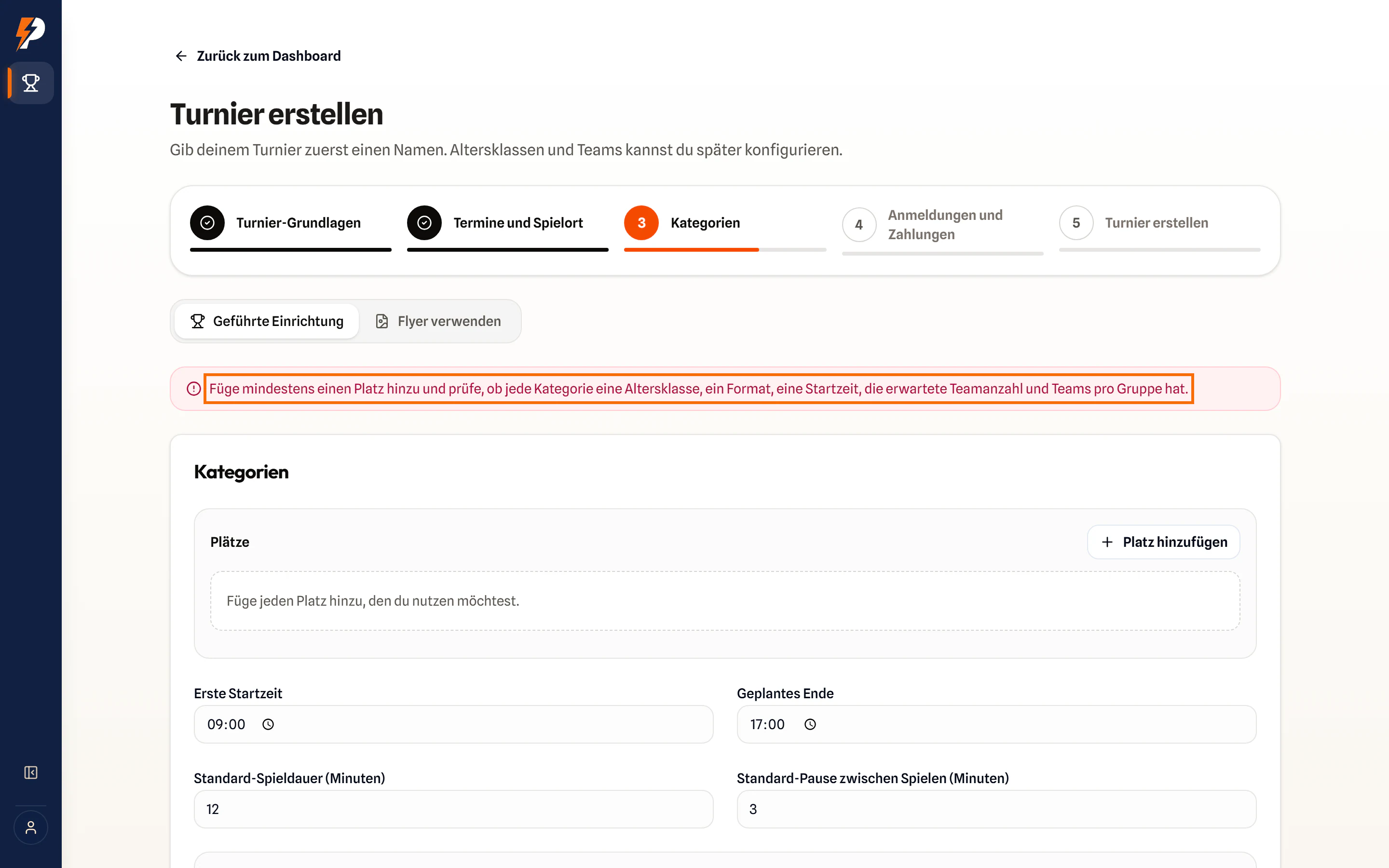
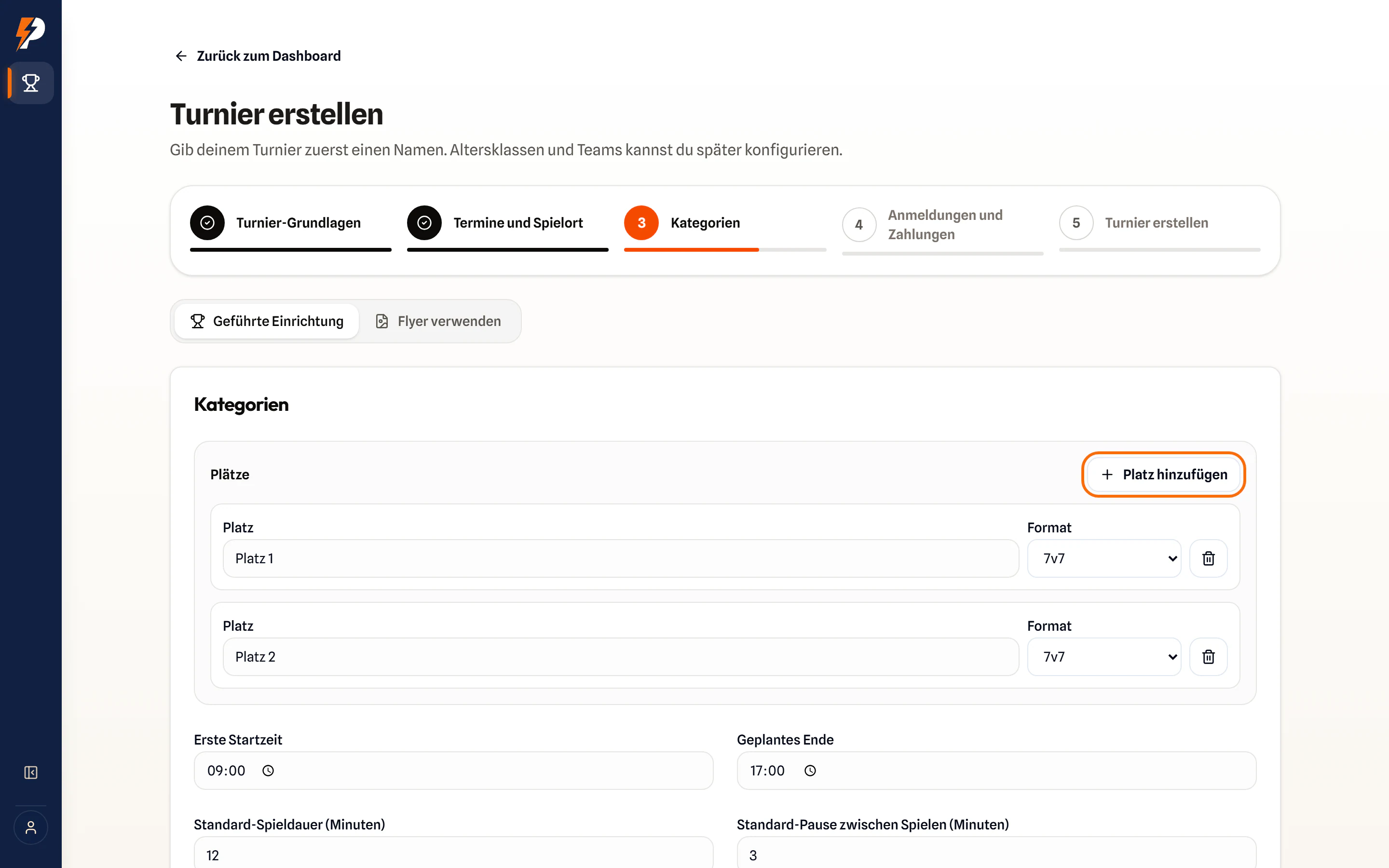
Klicke im Schritt Kategorien für jeden Platz einmal auf Platz hinzufügen. Gib jedem Platz einen Namen und wähle sein Format. Klickst du ohne Platz auf Weiter, hält Playlee an und sagt dir, was fehlt.
Gut zu wissen: Die Warnung lautet: „Füge mindestens einen Platz hinzu und prüfe, ob jede Kategorie eine Altersklasse, ein Format, eine Startzeit, die erwartete Teamanzahl und Teams pro Gruppe hat.“ Screenshot in voller Größe öffnen
Hier wurde auf Weiter geklickt, bevor ein Platz angelegt war. Deshalb zeigt der Schritt, was fehlt.WEB · aufgenommen am 4. November 2026 - 4
Leg die Zeiten für den Tag fest
Prüfe Erste Startzeit, Geplantes Ende, Standard-Spieldauer (Minuten) und Standard-Pause zwischen Spielen (Minuten). Die Spielplanung richtet sich danach, also trag die Zeiten ein, zu denen wirklich gespielt wird.
 Screenshot in voller Größe öffnen
Zwei Plätze sind angelegt. Die Zeiten darunter gelten für alle Altersklassen, solange du für eine nichts anderes einstellst.WEB · aufgenommen am 4. November 2026 - 5
Füge jede Altersklasse hinzu
Wähle für jede Altersklasse Altersklasse, Geschlecht und Spielformat und gib dann Erwartete Teams und Teams pro Gruppe ein. Für eine weitere Altersklasse klickst du auf Kategorie hinzufügen. Nutze Andere Spieldauer? nur, wenn eine Altersklasse länger oder kürzer spielt. Klicke auf Weiter.
 Screenshot in voller Größe öffnen
Eine Altersklasse: 8 erwartete Teams in Vierergruppen ergeben zwei Gruppen.WEB · aufgenommen am 4. November 2026 - 6
Wähle, wie Teams sich anmelden und bezahlen
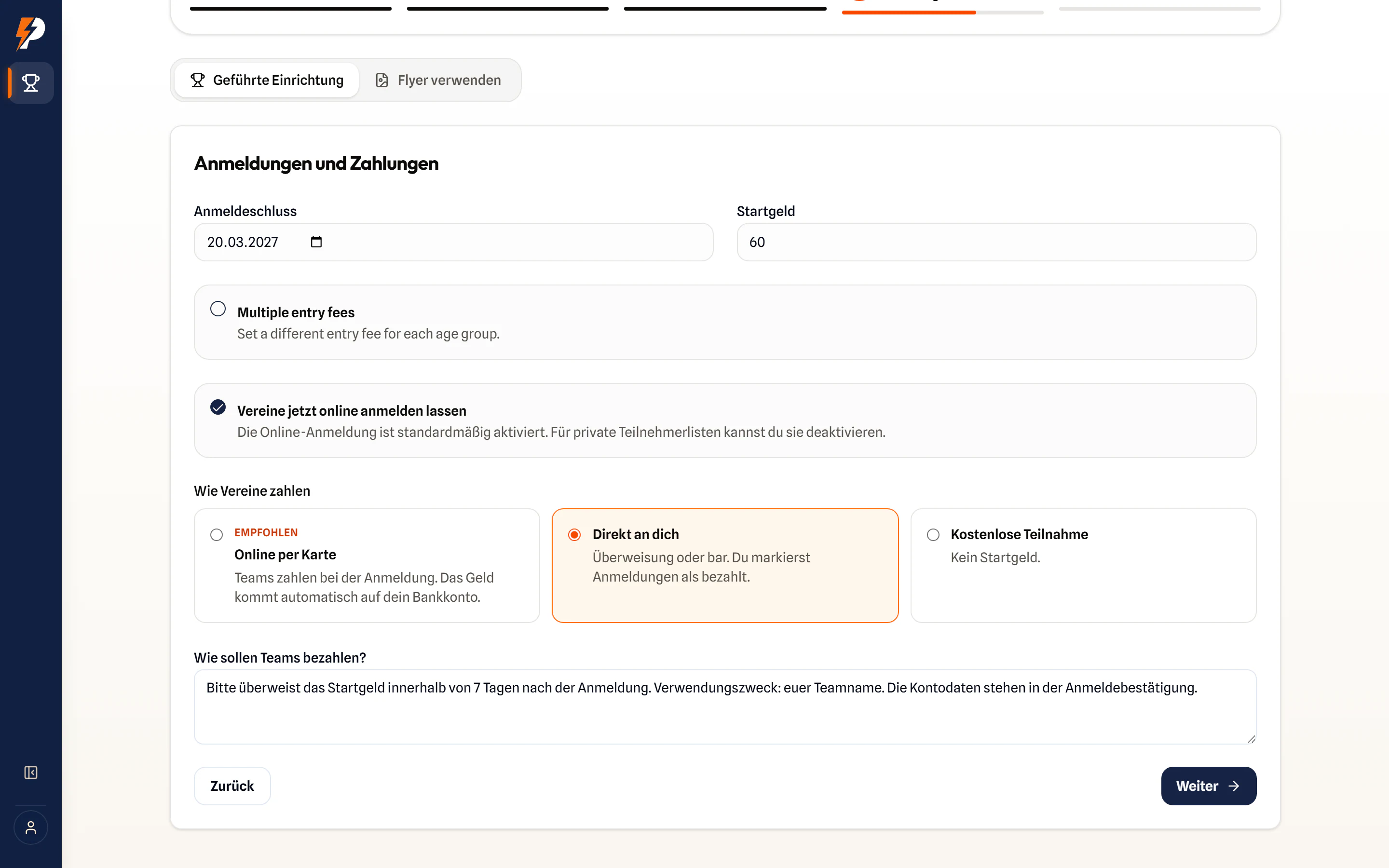
Leg Anmeldeschluss und Startgeld fest. Lass Vereine jetzt online anmelden lassen aktiviert, damit eine Anmeldeseite geöffnet wird. Wähle unter Wie Vereine zahlen eine der Optionen Online per Karte, Direkt an dich oder Kostenlose Teilnahme. Bei Direkt an dich füllst du Wie sollen Teams bezahlen? aus.
Gut zu wissen: Online per Karte braucht ein verbundenes Auszahlungskonto. Ist deins noch nicht fertig, speichert Playlee das Turnier mit Direkt an dich, bis du die Einrichtung abgeschlossen hast. Screenshot in voller Größe öffnen
Anmeldungen und Zahlungen. Bei „Direkt an dich“ sehen Teams bei der Anmeldung deinen Zahlungshinweis.WEB · aufgenommen am 4. November 2026 - 7
Erstelle das Turnier
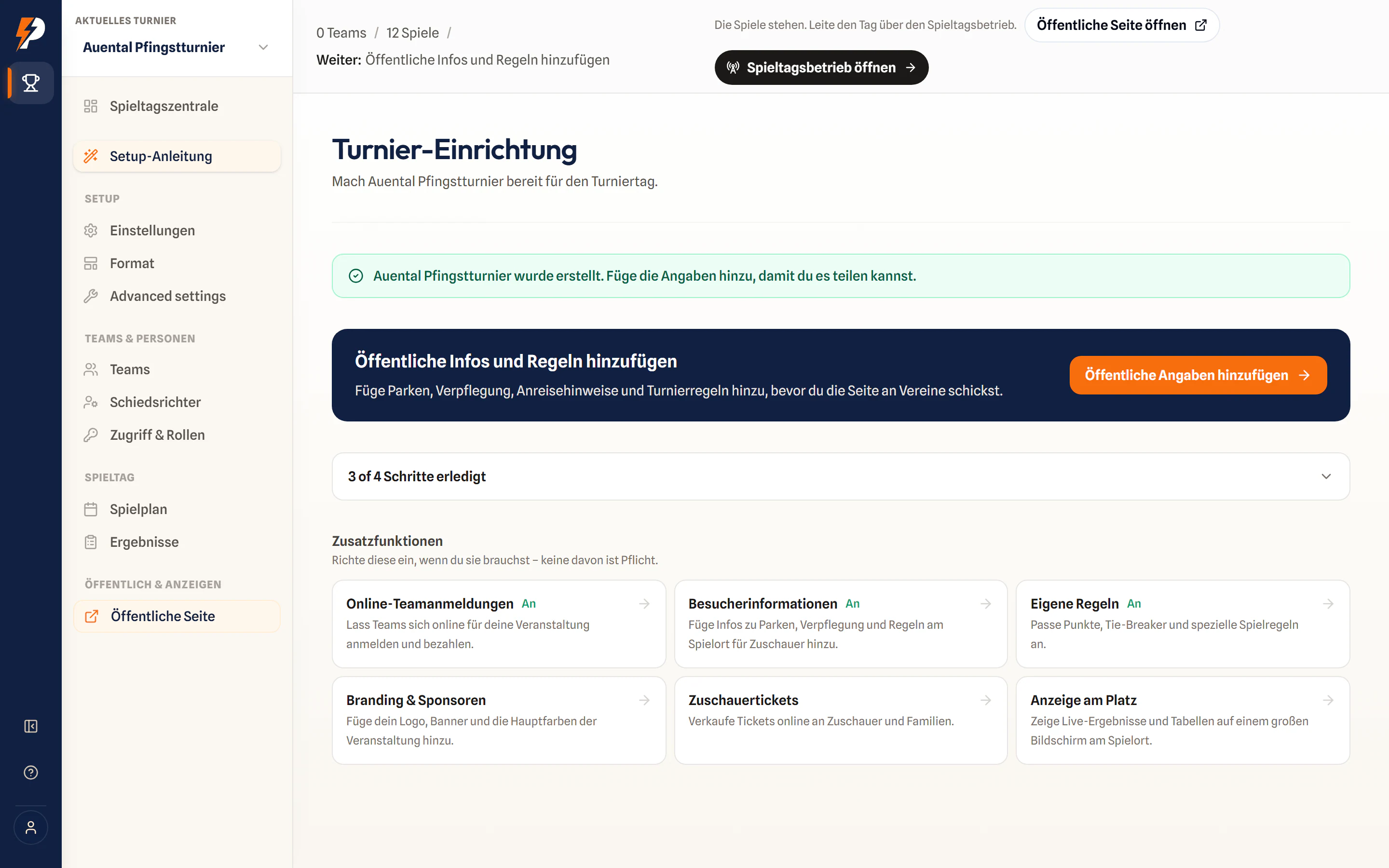
Klicke auf Weiter. Playlee legt das Turnier an und öffnet die Seite Turnier-Einrichtung. Die Leiste oben zeigt deine Teams, deine Spiele und die nächste Aufgabe.
 Screenshot in voller Größe öffnen
Ein ganz neues Turnier, absichtlich vor der ersten Anmeldung gezeigt: 0 Teams und 12 Gruppenspiele, die aus den erwarteten Teams entworfen wurden.WEB · aufgenommen am 4. November 2026
Prüfe, ob alles bereit ist
- Turniername, Datum und Spielort stimmen.
- Jeder Platz, den du nutzt, ist mit dem richtigen Format eingetragen.
- Startzeit, Ende und Spieldauer passen zu dem Tag, den du planst.
- Startgeld und Zahlungsweg sind so, wie du es den Vereinen mitteilen willst.
- Du kannst das Turnier öffnen und siehst die Setup-Anleitung.
Wenn etwas nicht stimmt
Wenn etwas nicht stimmt
Falsche Termine oder Zeiten bedeuten später zusätzliche Arbeit am Spielplan. Korrigiere sie unter Einstellungen bei den Spieltagen, bevor du den Spielplan erstellst. Altersklassen, Staffeln oder Plätze änderst du unter Format.
Häufige Probleme
„Weiter“ reagiert im ersten Schritt nicht
Der Turniername braucht mindestens 3 Zeichen. Bis dahin zeigt Playlee „Prüfe die markierten Angaben, bevor du fortfährst.“
Playlee sagt, ich soll einen Platz hinzufügen und jede Kategorie prüfen
Füge mindestens einen Platz mit Namen und Format hinzu. Prüfe dann, ob jede Kategorie eine Altersklasse, ein Format, eine Startzeit, mindestens 2 erwartete Teams und mindestens 2 Teams pro Gruppe hat.
Playlee fragt nach Zahlungshinweisen
Bei Direkt an dich müssen Vereine wissen, wie sie dich bezahlen. Fülle Wie sollen Teams bezahlen? aus oder wähle Kostenlose Teilnahme, wenn kein Startgeld anfällt.
Ich erwarte mehr Teams, als der kostenlose Plan abdeckt
Dann zeigt der letzte Schritt, welchen Plan deine Teamzahl braucht, mit Create on Free (auf dem kostenlosen Plan erstellen) und einer Option, das Turnier zu erstellen und gleich hochzustufen. Du kannst kostenlos starten und später unter Einstellungen hochstufen, bevor du die zusätzlichen Teams bestätigst.
Ich habe „Online per Karte“ gewählt, aber die Anmeldungen stehen auf Direktzahlung
Dein Auszahlungskonto war beim Erstellen des Turniers noch nicht bereit, deshalb hat Playlee es mit Direkt an dich gespeichert. Schließe die Einrichtung deiner Auszahlungen ab und stelle dann unter Advanced settings (erweiterte Einstellungen) die Zahlungsart auf Online-Zahlung (Stripe) um.
Kann ich das Erstellen eines Turniers rückgängig machen?
Rückgängig machen geht nicht, aber du kannst jedes Detail unter Einstellungen und Format ändern. Um ein versehentlich angelegtes Turnier zu entfernen, öffne auf der Startseite deiner Turniere sein Menü, wähle Löschen, gib den Turniernamen ein und klicke auf Turnier löschen. Das Löschen ist endgültig. Playlee lehnt es ab, sobald Teams bezahlt haben, kostenpflichtige Tickets verkauft wurden oder Spiele begonnen haben.