
Dates limites de réponse, rappels et choix de la sélection
Fixer une date limite ou une limite de joueurs, comprendre les rappels automatiques, relancer les familles sans réponse, puis choisir et publier une sélection.
Relu le 26 septembre 2026 · Vérifié pour Clubs web and app · September 2026
Avant de commencer
- Un accès entraîneur, manager d’équipe ou administrateur du club à l’équipe
- Des familles qui utilisent l’application Playlee, pour les notifications push
 Ouvrir la capture en taille réelle
Sur cette page
Inviter des joueurs à un événement
- 1
Ouvrir la sélection
L’encadrement autorisé ouvre l’événement dans le calendrier. Les sélections doivent être activées ; les événements pour des joueurs choisis ont une liste d’invités.
- 2
Choisir les joueurs
Cochez les joueurs à inviter et enregistrez les nouvelles invitations.
- 3
Vérifier la visibilité et l’envoi
Les nouveaux invités ont accès à l’événement. Si l’événement est visible par les parents, leurs familles peuvent recevoir une notification push et, si elle est configurée, une invitation par e-mail ; un événement masqué ne prévient aucune famille.
Retirer des joueurs de la liste d’invités
- 1
Ouvrir l’événement pour joueurs choisis
Ouvrez, en tant qu’encadrement autorisé, le panneau des joueurs invités et de la sélection.
- 2
Décocher les joueurs
Décochez les joueurs concernés et enregistrez.
- 3
Vérifier le résultat
Leur place de retenu ou de remplaçant est aussi retirée, et l’accès à l’événement suit la liste d’invités restante. Le retrait n’envoie aucune notification.
Publier la sélection actuelle d’un événement
- 1
Revoir les choix actuels
Ouvrez la sélection de l’événement et vérifiez les joueurs retenus et les remplaçants.
- 2
Choisir qui prévenir
Décidez clairement s’il faut prévenir les invités non retenus, puis publiez.
- 3
Vérifier le résultat
Les choix deviennent visibles pour les familles. Un événement visible par les parents peut prévenir les retenus et les remplaçants et, si vous le voulez, les non-retenus ; un événement masqué ne prévient personne. Publier ne change ni les choix ni les résultats.
Effacer la sélection d’un événement
- 1
Ouvrir le panneau de sélection de l’événement
Ouvrez l’événement dans le calendrier en tant qu’encadrement autorisé.
- 2
Choisir Réinitialiser
Confirmez l’effacement des choix actuels (retenus et remplaçants) et de leur publication.
- 3
Vérifier ce qui reste
L’événement et sa liste d’invités restent. L’événement n’est pas annulé et rien n’est envoyé.
Comment fonctionnent les disponibilités
Les parents répondent pour chaque enfant à chaque événement par « Présent », « Peut-être » ou « Absent ». L’encadrement voit les réponses sur l’événement, et ceux qui n’ont pas répondu apparaissent « Sans réponse ».
Date limite, limite de joueurs, liste d’attente et sélection sont facultatives. Un administrateur du club peut désactiver chacune pour tout le club dans Paramètres → Paramètres de l’app (Dates limites de réponse, Limites de joueurs, Listes d’attente, Sélections). Les sélections peuvent aussi y être activées ou désactivées équipe par équipe.
Fixer une date limite ou une limite de joueurs
- 1
Ouvrez l’événement et dépliez Disponibilités
Sur le web, cette section se trouve dans les formulaires d’ajout et de modification du calendrier. Elle n’apparaît que si les réglages correspondants sont activés dans Paramètres de l’app.
- 2
Fixez une « Date limite de réponse »
Elle doit tomber avant le début. Ensuite, les parents peuvent encore signaler une absence, mais plus répondre « Présent » ni « Peut-être ». Pour un événement récurrent, chaque date a la même date limite avant son propre début.
- 3
Fixez une limite de joueurs si les places sont comptées
Une fois la limite atteinte, les réponses « Présent » suivantes sont refusées avec « Cet événement est complet. Contactez votre entraîneur. », sauf si « Liste d’attente une fois complet » est coché. L’encadrement peut quand même inscrire un joueur au-delà de la limite. Avec la liste d’attente, les réponses suivantes prennent leur tour et avancent toutes seules si quelqu’un se désiste.
- 4
Enregistrez
La liste des événements affiche le nombre de présents par rapport à la limite, et qui attend.
Rappels et relances
- 1
Laissez les rappels automatiques demander en premier
Pour les matchs et entraînements visibles et programmés, Playlee envoie cinq jours avant une notification « Disponibilité à indiquer » aux familles sans réponse, puis relance deux jours avant celles qui n’ont toujours pas répondu. Rien n’est envoyé entre 21:00 et 09:00 ; ces rappels partent après 9 h. Aucun rappel ne part après la date limite de réponse.
- 2
Relancez vous-même si vous avez besoin des réponses plus tôt
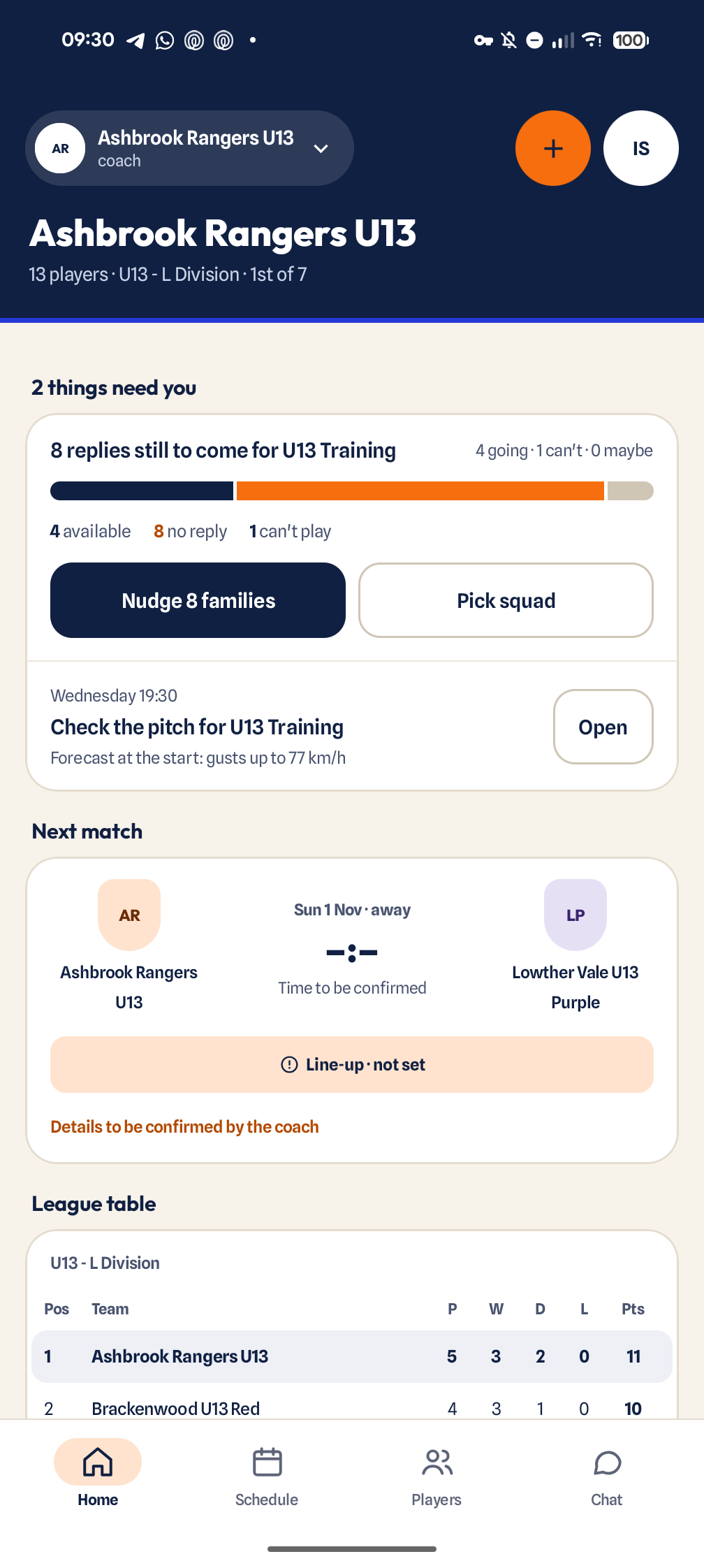
Dans l’application, ouvrez l’événement depuis l’onglet Calendrier et utilisez « Envoyer un rappel de disponibilité » sur l’écran des réponses. Si votre club n’a qu’une équipe, la page d’accueil du web affiche aussi un bouton de relance à côté de chaque événement dans « À venir ».
- 3
Attendez 24 heures avant de relancer à nouveau
Chaque événement peut être relancé une fois toutes les 24 heures. Une relance manuelle compte aussi comme la demande automatique à cinq jours, pour que les familles ne soient pas sollicitées deux fois de suite.
Choisir et publier une sélection
- 1
Décidez qui est invité
Dans le formulaire de l’événement, « Invités » propose « Toute l’équipe » ou « Joueurs sélectionnés ». Avec des joueurs sélectionnés, seuls les joueurs cochés (et leurs familles) voient l’événement et sont sollicités. Les familles des nouveaux invités reçoivent la notification « Vous êtes invité ».
- 2
Ouvrez « Choisir la sélection » sur l’événement
Sur le web, elle apparaît dans le calendrier sur les matchs et sur les événements pour joueurs sélectionnés. Chaque joueur affiche sa réponse.
- 3
Marquez chaque joueur Retenu ou Remplaçant
« Enregistrer les choix » enregistre sans encore prévenir personne.
- 4
Publier la sélection
Les familles des joueurs retenus reçoivent la notification « Sélection annoncée ». Les remplaçants sont prévenus aussi. Cochez « Prévenir aussi les non-retenus » si vous voulez que les autres sachent qu’ils ne sont pas retenus cette fois. Après des changements, utilisez « Republier », ou « Effacer la sélection » pour recommencer.
Avant le jour du match
- L’événement est visible par les parents, si les familles doivent répondre.
- La date limite est assez tôt pour vous organiser, mais assez tard pour que les familles sachent.
- Toutes les personnes « Sans réponse » ont été relancées ou contactées directement.
- La sélection est publiée, si vous utilisez les sélections.
Questions fréquentes
Pourquoi un parent ne peut-il pas répondre présent ?
Soit la date limite de réponse est passée, soit la limite de joueurs est atteinte. Après la date limite, les parents peuvent seulement signaler une absence (ni « Présent » ni « Peut-être »). Quand la limite est atteinte, les réponses « Présent » rejoignent la liste d’attente si elle est activée.
Pourquoi les parents n’ont-ils pas reçu le rappel ?
Les rappels sont des notifications push : la famille doit avoir l’application, autoriser les notifications et activer Événements dans Vous → Notifications. Aucun rappel n’est envoyé pour un événement masqué, annulé ou déjà commencé, après la date limite, ni la nuit entre 21:00 et 09:00. Les familles qui ont déjà répondu sont ignorées.
Pourquoi dois-je attendre pour relancer ?
Les familles peuvent être relancées une fois toutes les 24 heures par événement, et le message vous indique à peu près le temps restant. Une relance manuelle comme la demande automatique à cinq jours lancent ce délai de 24 heures.
Pourquoi je ne vois pas la date limite de réponse, la limite de joueurs ou Choisir la sélection ?
Un administrateur du club a peut-être désactivé la fonction dans Paramètres → Paramètres de l’app. Les sélections peuvent aussi être désactivées pour votre équipe seulement.
Les parents voient-ils qui d’autre est disponible ?
Seulement si le club active « Les parents peuvent voir les disponibilités de l’équipe » dans Paramètres → Autorisations. Sinon, seuls les entraîneurs, les managers d’équipe et les administrateurs voient les réponses de l’équipe.