
So findest du dich auf der Seite Teams zurecht
Die Teamliste und ihre Spalten, die Kapazität der Kategorien und die Warteliste – und was passiert, wenn du ein Team zurückziehst.
Geprüft am 4. November 2026 · Getestet mit 2bf3b80
Bevor du loslegst
- Ein Turnier mit Teams, das du angelegt hast oder bei dem du hilfst
Kurz gesagt
Klicke in der Seitenleiste auf Teams. Die Liste zeigt jedes Team mit Staffel, Kontakten und Ankunft. Kapazität & Warteliste zeigt, wie voll jede Kategorie ist, und mit Zurückziehen in einer Zeile nimmst du ein Team heraus – mit einer sportlichen Entscheidung und einer Entscheidung zur Erstattung.
Auf dieser Seite
Wofür diese Seite da ist
Auf der Seite Teams hältst du die Teamliste auf dem richtigen Stand: wer in welcher Staffel spielt, wie voll jede Kategorie ist und wer abgesprungen ist.
Für das Hinzufügen und Bearbeiten von Teams gibt es eine eigene Anleitung. Dieser Rundgang zeigt dir den Rest der Seite.
Die wichtigsten Bereiche
- Teamliste
- Jedes Team mit Staffel, Manager, Kontakten und Ankunft. Über Teams suchen findest du ein Team schnell.
- Spalten
- Unter Spalten wählst du, was die Liste zeigt. Mit Feld hinzufügen legst du ein eigenes Teamfeld an, zum Beispiel für die Kabine.
- Offene Anmeldungen
- Anmeldungen, die über deine öffentliche Anmeldeseite eingegangen sind und die du genehmigst oder ablehnst.
- Kapazität & Warteliste
- Wie viele Teams jede Kategorie hat, welche Teams auf einen Platz warten und welche Plätze du angeboten hast.
- Zurückziehen
- In jeder Zeile: nimmt ein Team heraus und hält fest, was mit seinen Spielen und seinem Startgeld passiert.
Typischer Ablauf
- 1
Prüfe die Teamliste
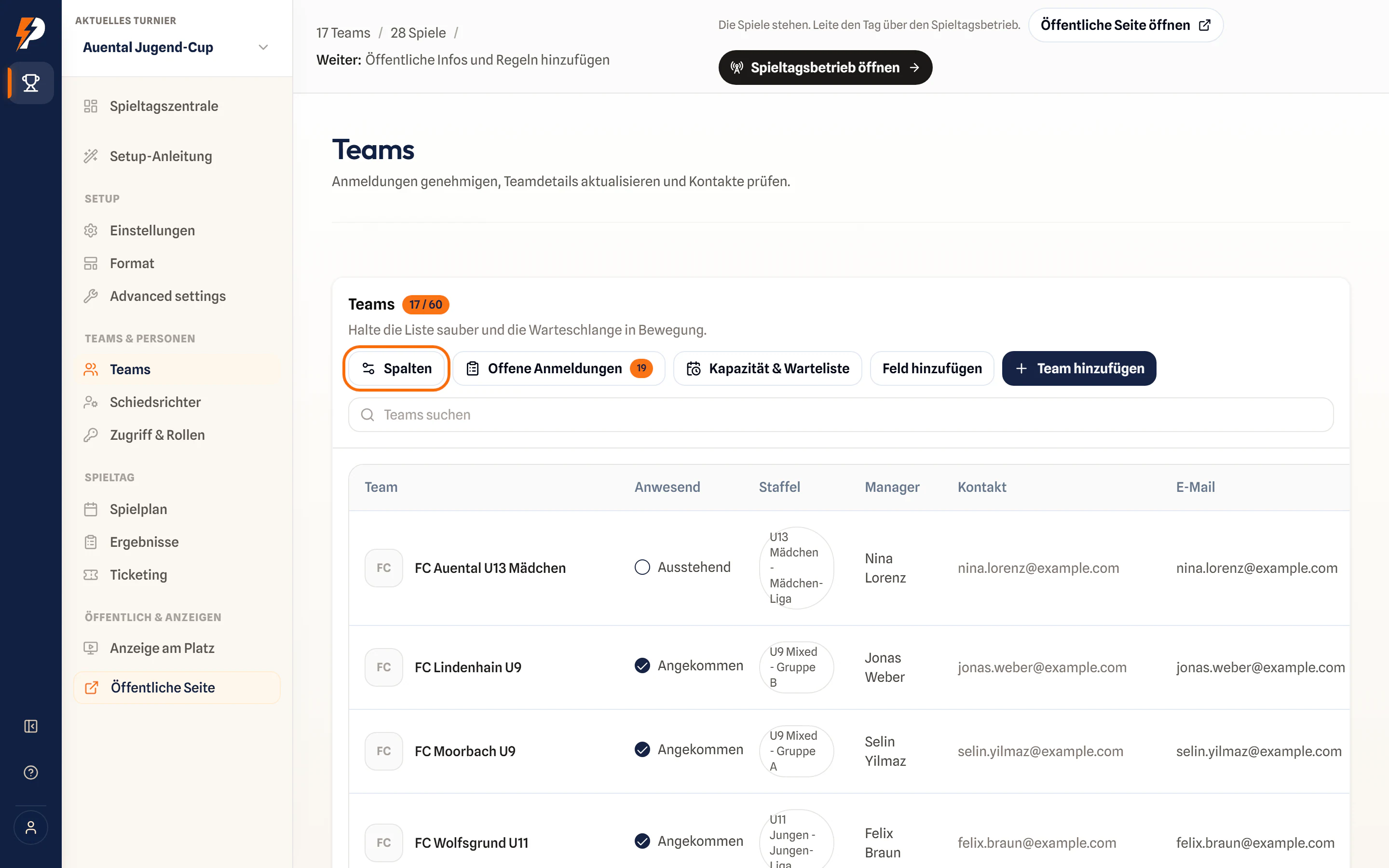
Klicke in der Seitenleiste auf Teams. Prüfe, ob jedes Team in der richtigen Staffel ist. Über Spalten blendest du die Angaben ein, die du brauchst, etwa Zahlung oder Telefonnummern.
 Screenshot in voller Größe öffnen
Die Teamliste. Der Zähler neben dem Titel vergleicht deine Teams mit dem Limit deines Plans.WEB · aufgenommen am 4. November 2026 - 2
Prüfe Kapazität und Warteliste
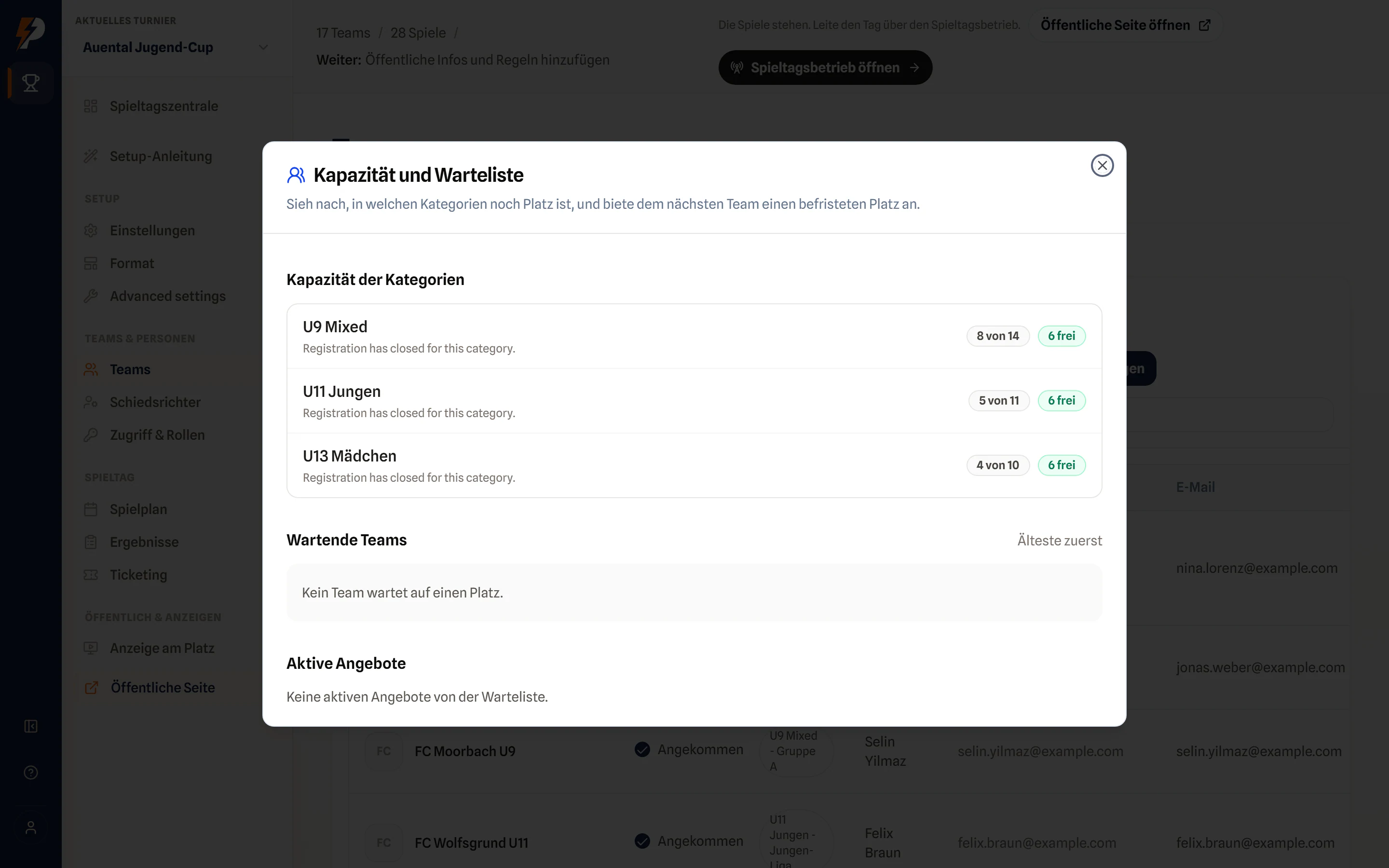
Klicke auf Kapazität & Warteliste. Unter Kapazität der Kategorien siehst du, wie viele Plätze jede Kategorie noch frei hat. Teams, die auf einen Platz warten, stehen unter Wartende Teams, die ältesten zuerst: Mit Platz anbieten gibst du einem davon für begrenzte Zeit einen Platz.
 Screenshot in voller Größe öffnen
Jede Kategorie hat noch freie Plätze, und kein Team wartet.WEB · aufgenommen am 4. November 2026 - 3
Ziehe ein Team zurück, das ausfällt
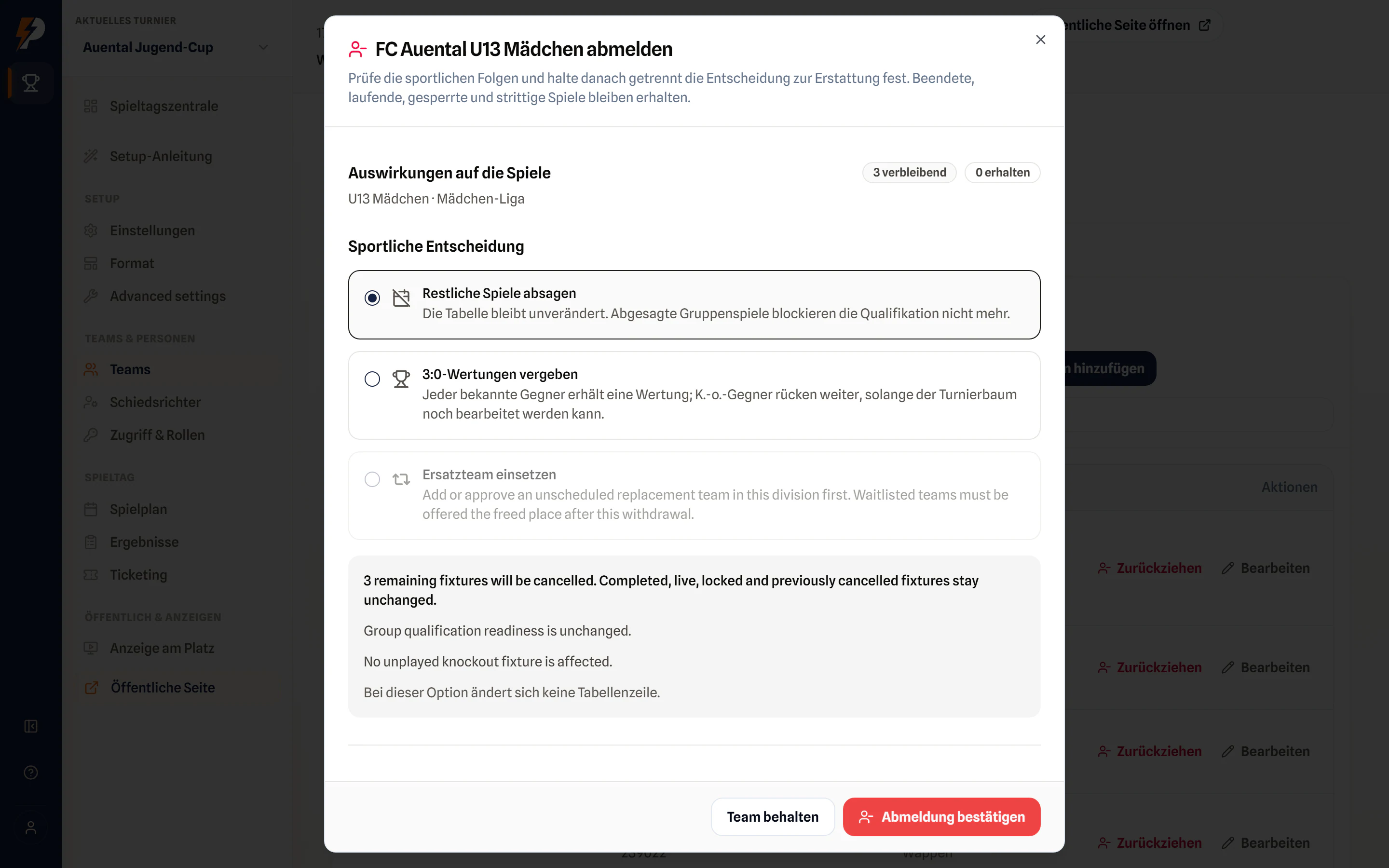
Klicke in der Zeile des Teams auf Zurückziehen. Unter Auswirkungen auf die Spiele siehst du, welche Spiele sich ändern. Wähle unter Sportliche Entscheidung entweder Restliche Spiele absagen oder 3:0-Wertungen vergeben und halte weiter unten die Entscheidung zur Erstattung fest. Klicke dann auf Abmeldung bestätigen – oder auf Team behalten, wenn das Team bleiben soll.
 Screenshot in voller Größe öffnen
Gespielte Ergebnisse bleiben, wie sie sind – egal, wofür du dich entscheidest.WEB · aufgenommen am 4. November 2026
Wichtige Prüfungen
- Jedes Team, das du erwartest, steht in der Liste, und zwar in der richtigen Staffel.
- Wartenden Teams wurde ein Platz angeboten, oder sie wissen, dass es keinen gibt.
- Für jedes zurückgezogene Team sind eine sportliche Entscheidung und eine Entscheidung zur Erstattung erfasst.
- Die Liste zeigt die Spalten, die du am Spieltag brauchst, etwa Kontakte und Ankunft.
Häufige Fragen
Erfährt das Team davon, wenn ich es zurückziehe?
Nein. Playlee benachrichtigt das Team nicht, also sag ihm selbst Bescheid.
Ändert das Zurückziehen bereits gespielte Ergebnisse?
Nein. Ergebnisse, gemeldete oder strittige Spielstände, laufende Spiele und gesperrte Spiele bleiben genau so, wie sie erfasst wurden.
Warum kann ich „Ersatzteam einsetzen“ nicht auswählen?
Ein Ersatzteam übernimmt nur noch nicht gespielte Spiele. Infrage kommt ein Team aus derselben Staffel, das noch keine Spiele hat. Die Option steht nicht zur Wahl, wenn sie gespielte, laufende, gesperrte oder strittige Spiele ändern würde.
Geht das Geld zurück, wenn ich eine Erstattung erfasse?
Nur wenn du Erstattung genehmigt wählst und Über Stripe erstatten ankreuzt. Die Erstattung wird von deinem Stripe-Guthaben abgezogen, und die Playlee-Gebühr wird nicht erstattet. Andernfalls zahlst du das Geld selbst zurück.