
Teams hinzufügen und die Teamliste sauber halten
Leg ein einzelnes Team an oder füge eine ganze Liste ein. Danach hältst du auf der Seite Teams die Angaben, die Zahlung und die Ankunft jedes Teams aktuell.
Geprüft am 4. November 2026 · Getestet mit 2bf3b80
Bevor du loslegst
- Das Konto des Turnierinhabers: Helfer können Teams öffnen, aber Teams hinzufügen, einfügen und entfernen kann nur der Inhaber
- Mindestens eine Staffel, in die die Teams kommen
Kurz gesagt
Öffne Teams und klicke auf Team hinzufügen. Nimm Ein Team für ein einzelnes Team oder Liste einfügen für mehrere, wähle die Staffel und füge sie hinzu. Mit Bearbeiten in der Zeile eines Teams änderst du seine Angaben, den Zahlungsstatus oder die Ankunft.
Auf dieser Seite
Was du machst
Du fügst Teams selbst hinzu, einzeln oder als eingefügte Liste, und hältst den Eintrag jedes Teams sauber: Name, Manager, Trikot, Zahlung und Ankunft.
Die Teamliste fließt in den Spielplan, die Tabellen und die öffentlichen Seiten ein. Eine saubere Liste erspart dir also, später überall Namen zu korrigieren. Teams, die sich über deine Anmeldeseite anmelden, landen stattdessen unter Offene Anmeldungen.
Bevor du anfängst
- Jedes Team gehört zu einer Staffel. Leg deine Altersklassen und Staffeln zuerst unter Format an.
- Die Zahl neben Teams zeigt, wie viele Teams du hast und wie viele dein Plan erlaubt.
- Ist das Limit erreicht, zeigt die Seite Team-Limit erreicht, und Team hinzufügen öffnet stattdessen ein Fenster zum Hochstufen.
- Nimm den Namen, den Familien im Spielplan und in den Tabellen sehen sollen, zum Beispiel den Vereinsnamen plus die Altersklasse.
So gehst du vor
- 1
Öffne die Teamliste
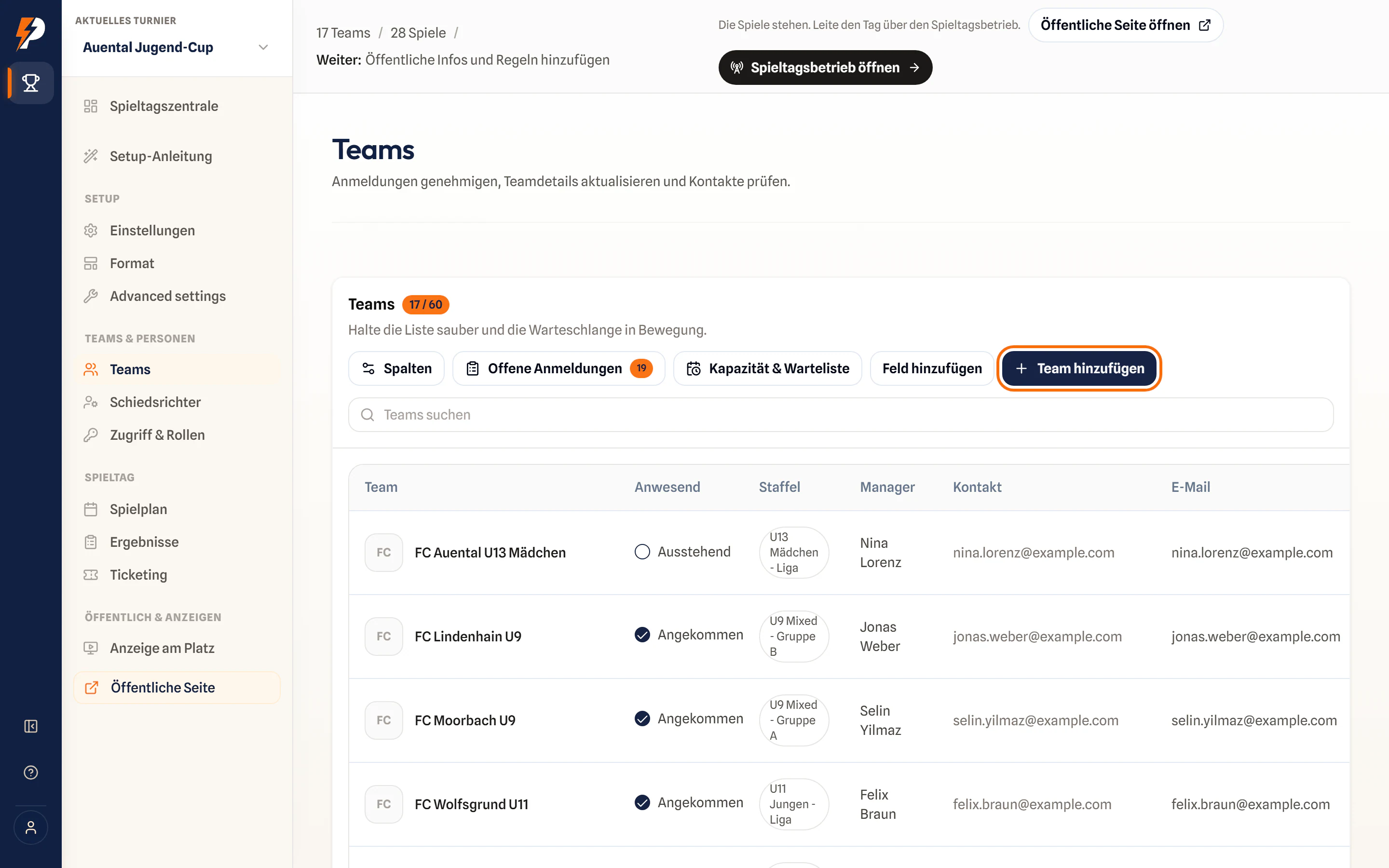
Klicke in der Seitenleiste auf Teams. Jede Zeile zeigt das Team, ob es Anwesend ist, seine Staffel, seinen Manager und die Kontaktdaten. Über Spalten wählst du, welche Spalten du siehst.
 Screenshot in voller Größe öffnen
Die Seite Teams. Die Zahl neben Teams vergleicht deine Teams mit dem Limit deines Plans.WEB · aufgenommen am 4. November 2026 - 2
Füge ein einzelnes Team hinzu
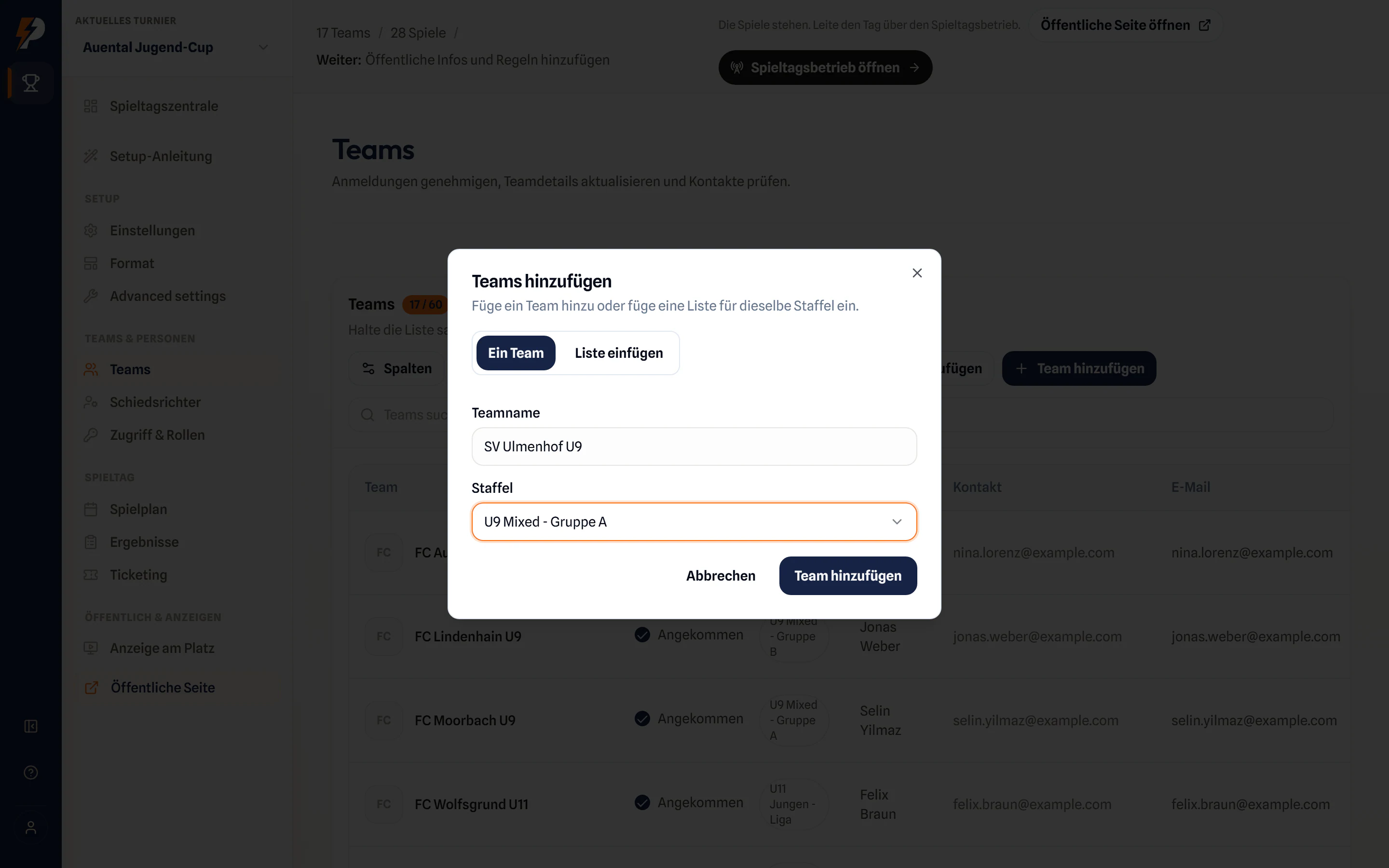
Klicke auf Team hinzufügen und lass Ein Team ausgewählt. Trag den Namen ins Feld Teamname ein, wähle die Staffel und klicke auf Team hinzufügen.
 Screenshot in voller Größe öffnen
Ein einzelnes Team kommt in die erste U9-Gruppe.WEB · aufgenommen am 4. November 2026 - 3
Füge eine Liste von Teams ein
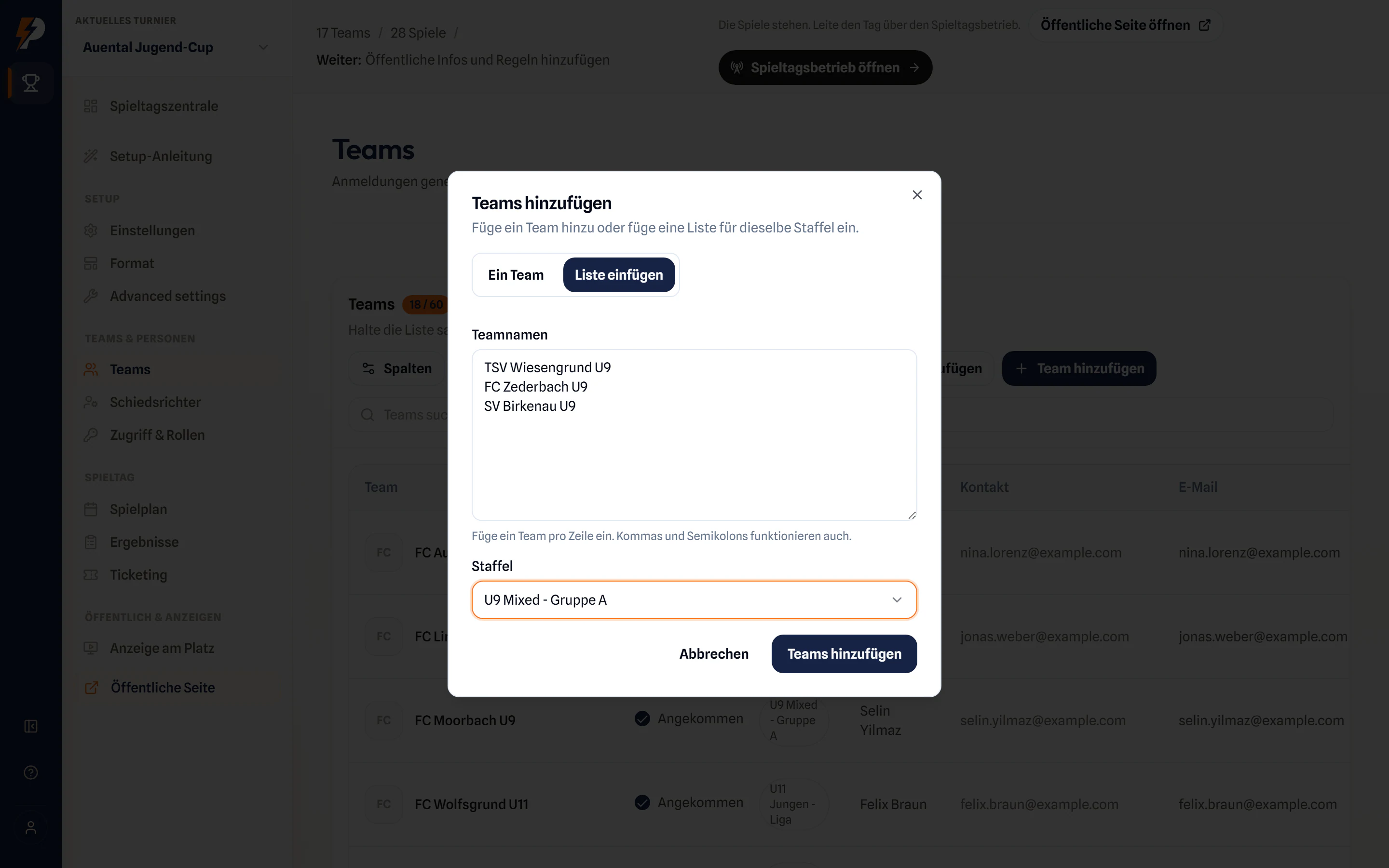
Klicke auf Team hinzufügen und dann auf Liste einfügen. Füge ein Team pro Zeile ein; Kommas und Semikolons funktionieren auch. Wähle die Staffel und klicke auf Teams hinzufügen.
Gut zu wissen: Alle Teams aus einer Liste kommen in dieselbe Staffel. Füge die Teams jeder Staffel in einem eigenen Durchgang ein. Screenshot in voller Größe öffnen
Drei Namen sind eingefügt. Der dritte, SV Birkenau U9, ist schon in dieser Staffel.WEB · aufgenommen am 4. November 2026 - 4
Prüfe, was hinzugefügt wurde
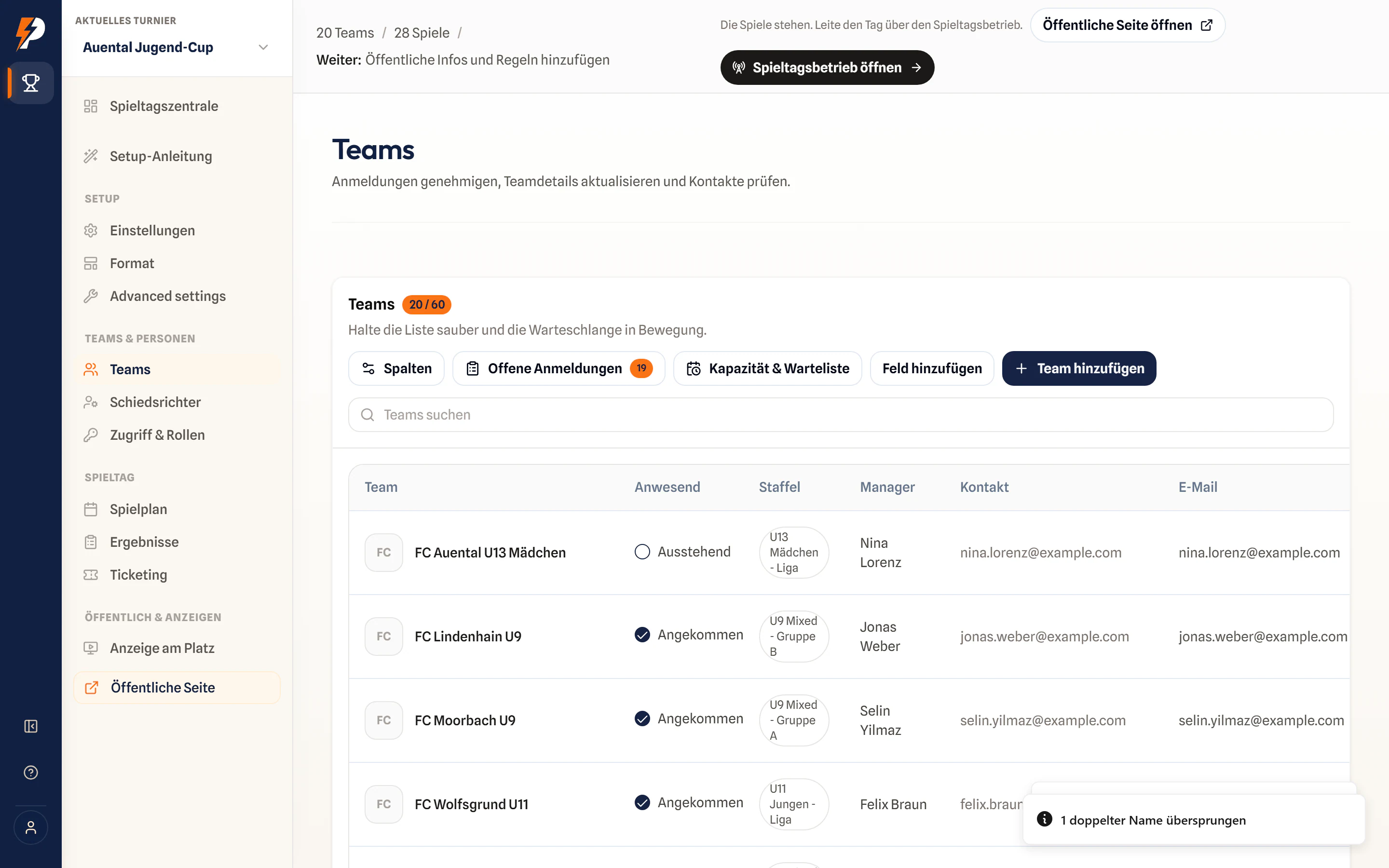
Playlee bestätigt, wie viele Teams hinzugefügt wurden. Ein Name, der schon in dieser Staffel steht, wird übersprungen und als doppelt gezählt, egal wie er groß- oder kleingeschrieben ist. Steht ein Name mehrmals in der Liste, wird er nur einmal hinzugefügt.
 Screenshot in voller Größe öffnen
Zwei neue Teams sind dazugekommen, ein doppeltes wurde übersprungen. Der Zähler steht jetzt bei 20 von 60.WEB · aufgenommen am 4. November 2026 - 5
Bearbeite die Angaben eines Teams
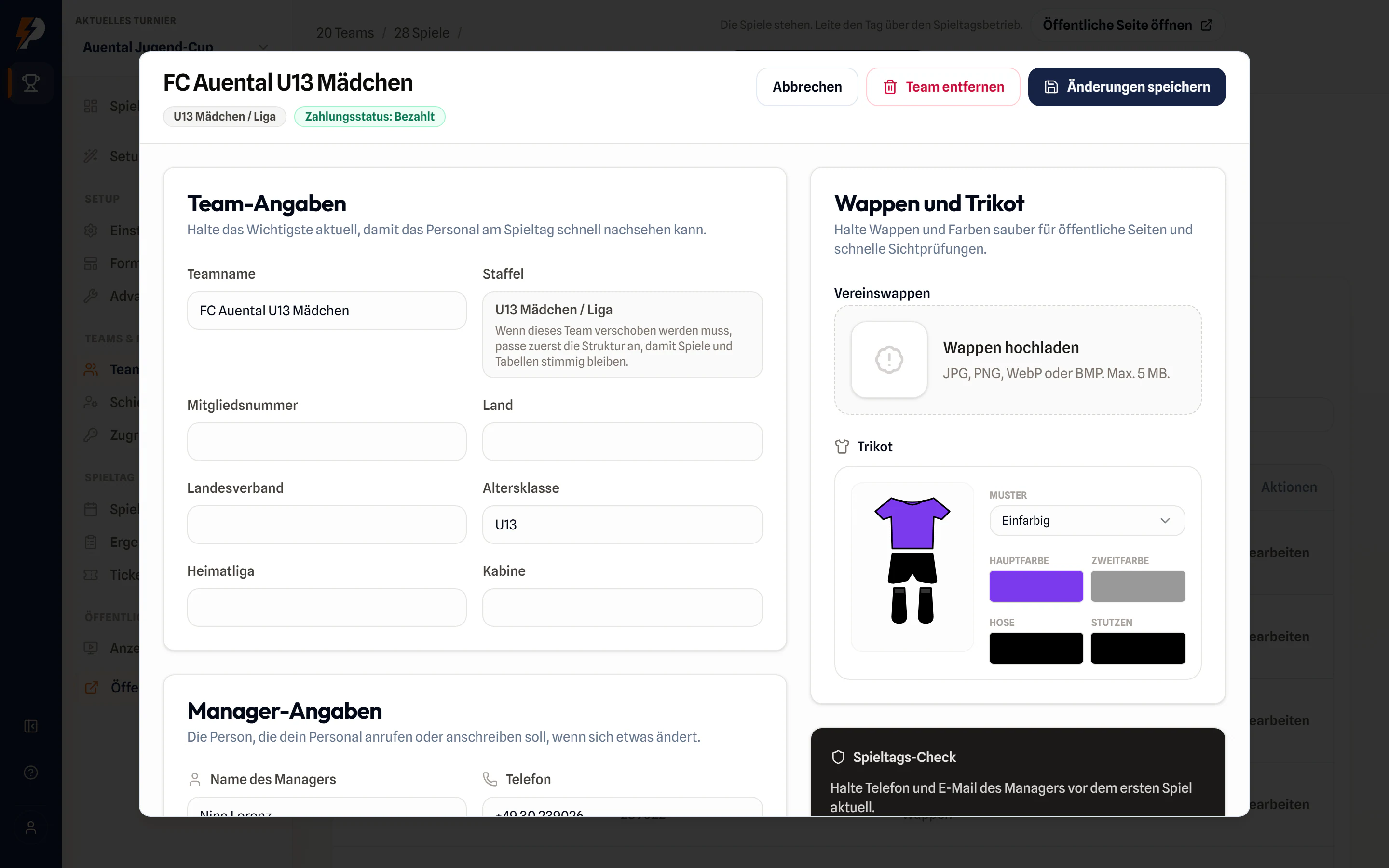
Klicke in der Zeile des Teams auf Bearbeiten. Aktualisiere Team-Angaben, Manager-Angaben und Wappen und Trikot und klicke dann auf Änderungen speichern.
Gut zu wissen: Die Staffel lässt sich hier nicht ändern. Playlee bittet dich, zuerst die Struktur anzupassen, damit Spiele und Tabellen stimmig bleiben. Screenshot in voller Größe öffnen
Das Bearbeitungsfenster. Die Angaben unter dem Namen zeigen Staffel und Zahlungsstatus.WEB · aufgenommen am 4. November 2026 - 6
Erfasse Zahlung und Ankunft
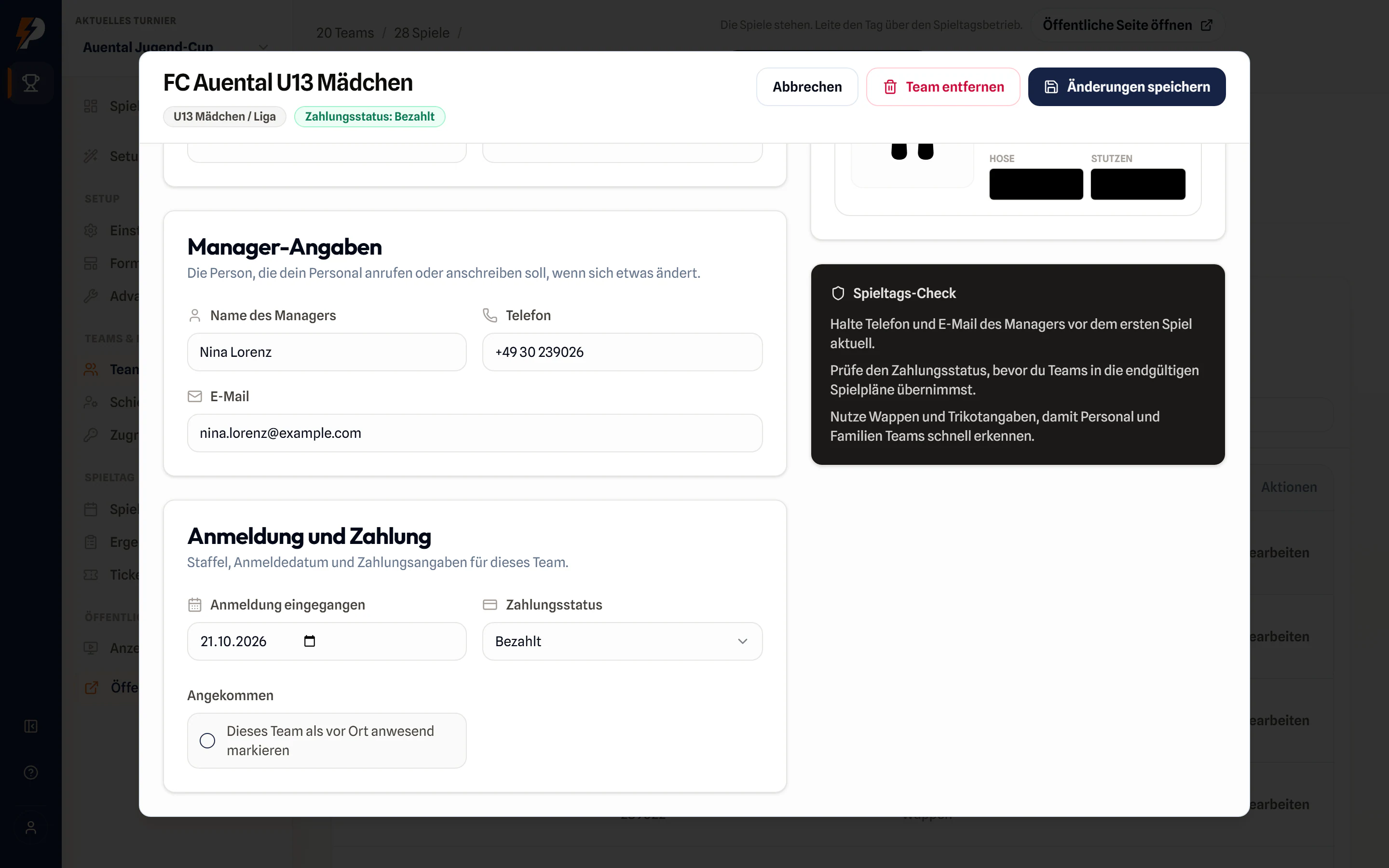
Scrolle zu Anmeldung und Zahlung. Setze den Zahlungsstatus auf Bezahlt, Teilweise bezahlt oder Unbezahlt und prüfe das Datum unter Anmeldung eingegangen. Am Spieltag setzt du das Häkchen bei Dieses Team als vor Ort anwesend markieren. Klicke auf Änderungen speichern.
 Screenshot in voller Größe öffnen
Anmeldung und Zahlung. Als anwesend markierte Teams erscheinen in der Liste als Angekommen.WEB · aufgenommen am 4. November 2026
Prüfe, ob alles bereit ist
- Jedes Team ist in der richtigen Staffel.
- Die Teamnamen lesen sich gut im Spielplan, ohne Beinahe-Dubletten wie zwei Schreibweisen desselben Vereins.
- Jedes Team hat einen Manager mit Telefonnummer und E-Mail-Adresse.
- Der Zahlungsstatus passt zu dem, was jedes Team wirklich bezahlt hat.
Wenn etwas nicht stimmt
Wenn etwas nicht stimmt
Team entfernen löscht ein Team endgültig, das lässt sich nicht rückgängig machen. Es klappt nur bei einem Team ohne Anmeldung, Zahlung, Manager, Spieler und Spiele. Fällt ein anderes Team aus, nutze Zurückziehen in seiner Zeile: Du entscheidest, was mit seinen restlichen Spielen passiert (Restliche Spiele absagen, 3:0-Wertungen vergeben oder Ersatzteam einsetzen), und hältst die Entscheidung zur Erstattung separat fest.
Häufige Probleme
„Team hinzufügen“ öffnet ein Fenster zum Hochstufen
Das Turnier hat das Team-Limit seines Plans erreicht, und die Seite zeigt Team-Limit erreicht. Stufe den Plan hoch oder ziehe ein Team zurück, das nicht kommt.
Playlee meldet das Team als hinzugefügt, aber es fehlt in der Liste
Wahrscheinlich ist die Altersklasse voll: Jede kann eine Teamkapazität haben. Prüfe Kapazität & Warteliste und erhöhe dann die Kapazität unter Einstellungen oder biete den Startplatz einem wartenden Team an. Prüfe außerdem, ob der Name leer geblieben ist und ob du als Turnierinhaber angemeldet bist: Bei Helfern erscheint dieselbe Meldung, aber nichts wird gespeichert.
Beim Einfügen wurden Namen übersprungen, die keine Dubletten waren
Playlee meldet Namen als doppelt, wenn sie schon in der Staffel stehen. Dieselbe Meldung erscheint aber auch, wenn die Altersklasse voll ist oder das Limit des Plans erreicht ist. Prüfe die Teamzahl und Kapazität & Warteliste und füge die fehlenden Teams dann erneut ein.
Wie verschiebe ich ein Team in eine andere Staffel?
Nicht über Bearbeiten: Dort ist die Staffel gesperrt. Passe die Staffeln zuerst unter Format an, bevor der Spielplan erstellt wird, damit Spiele und Tabellen stimmig bleiben.
Was bedeuten „Angekommen“ und „Ausstehend“?
Angekommen heißt, dass jemand das Team als vor Ort anwesend markiert hat; Ausstehend heißt, noch nicht. So siehst du am Spieltag, wer noch fehlt.