
Zelf een speler toevoegen
Voeg zelf een kind toe via Mensen → Spelers: waar elk deel van het formulier voor is, de contactpersoon voor noodgevallen, hoe de ouder toestemming geeft, wat er wel en niet wordt aangemaakt, en wat je doet bij een mogelijk dubbel profiel.
Gecontroleerd op 13 november 2026 · Getest met Clubs web and app · September 2026
Voordat je begint
- Toegang als clubeigenaar, clubbeheerder of ledenadministratie
- Een actief seizoen
 Screenshot op volledige grootte openen
Op deze pagina
Wanneer je zelf een speler toevoegt
De meeste gezinnen schrijven zich in via de aanmeldlink van de club. Voeg zelf een speler toe als een gezin dat niet kan, bijvoorbeeld vanaf een papieren formulier of op een inschrijfavond. Alleen zo voegt het clubteam zelf een kind toe.
Clubeigenaren, clubbeheerders en de ledenadministratie kunnen spelers toevoegen. De club heeft een actief seizoen nodig, en een gekozen team moet plek hebben en passen bij de leeftijd en het geslacht van het kind, tenzij je een uitzondering maakt.
De speler toevoegen
- 1
Open Mensen → Spelers en kies „Speler toevoegen”
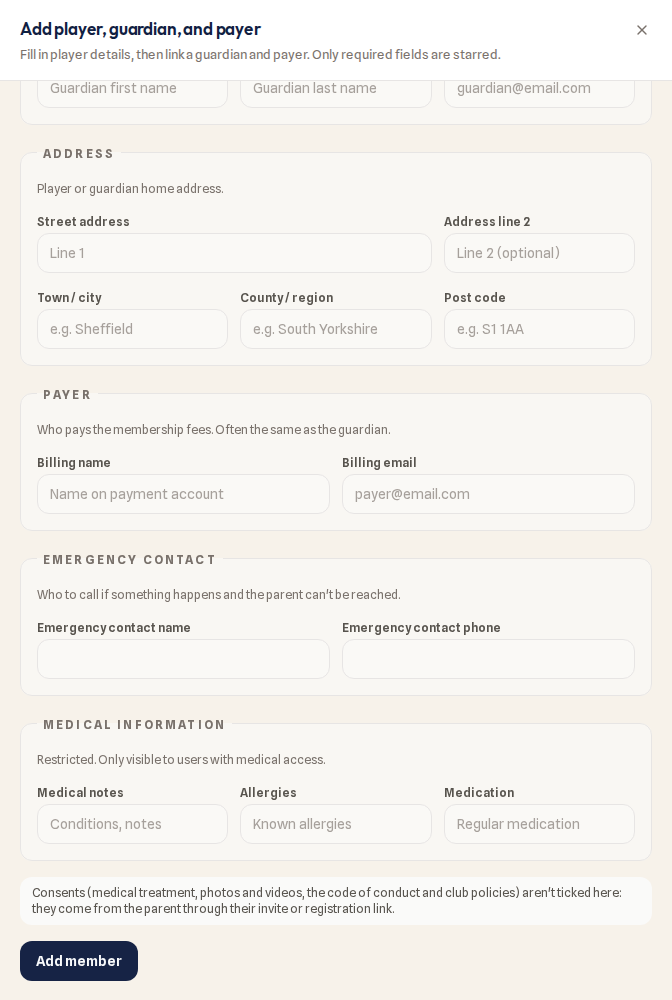
Het formulier opent aan de zijkant. Alleen de velden met een sterretje zijn verplicht: de voor- en achternaam van het kind.
- 2
Vul de gegevens van de speler in
Met geboortedatum en geslacht controleert Playlee of het kind in het team past. Kies een team of laat „Nog geen team” staan. Vink „Leeftijds-/geslachtsregels van team negeren (dispensatie)” alleen aan als de club een uitzondering heeft afgesproken.
- 3
Voeg de ouder toe onder „Verzorger / contactpersoon voor noodgevallen”
Voor- en achternaam, en een e-mailadres als je contactgegevens mag zien. Heeft de ouder al een profiel of een Playlee-account bij de club, dan wordt het kind daaraan gekoppeld in plaats van een tweede ouder aan te maken.
- 4
Controleer de betaler
Onder „Betaler” nemen de factuurnaam en het e-mailadres eerst de ouder over. Een ouder die al aan de club betaalt, blijft ook voor dit kind de betaler; vul alleen een ander e-mailadres in als iemand anders bewust betaalt.
- 5
Voeg een contactpersoon voor noodgevallen toe
Vul onder „Contactpersoon voor noodgevallen” in wie gebeld moet worden als er iets gebeurt en de ouder niet bereikbaar is: „Naam contactpersoon noodgevallen” en „Telefoon contactpersoon noodgevallen”. Dit onderdeel zie je alleen als je contactgegevens mag zien.
- 6
Voeg medische informatie toe als je die hebt
Medische notities, allergieën en medicijnen. Dit onderdeel is afgeschermd: alleen mensen met toegang tot medische gegevens zien het.
- 7
Kies „Lid toevoegen”
De speler wordt toegevoegd, met een actieve inschrijving voor het seizoen.
Toestemming komt van de ouder
Toestemming komt van de ouder
Het clubteam kan hier geen toestemmingen aanvinken: toestemming voor medische behandeling, foto’s en video’s, de gedragsregels en het clubbeleid komt van de ouder via diens uitnodiging of inschrijflink. Tot die tijd wordt er niets voor hen vastgelegd.
De ouder de uitnodiging sturen
- 1
Zorg dat de ouder een e-mailadres of mobiel nummer heeft
Open in het profiel van de speler Lidmaatschap → Verzorgers & contactpersonen voor noodgevallen. Heeft daar niemand er een, voeg de ouder dan met een mobiel nummer toe via „Verzorger of contactpersoon voor noodgevallen toevoegen”.
- 2
Selecteer de speler bij Mensen → Spelers en kies „App-uitnodigingen sturen”
De uitnodiging gaat naar de eerste verzorger van het kind en hoort bij dit kind, zodat de app van de ouder aan het bestaande profiel wordt gekoppeld in plaats van een nieuw te maken. Wie al in de app zit of al is uitgenodigd, wordt overgeslagen, met de reden erbij.
Wat toevoegen wel en niet doet
- De speler krijgt een actieve inschrijving voor het actieve seizoen en telt dus mee bij Inschrijvingen, net als elk gezin dat zich online inschreef.
- Er wordt geen contributieplan toegewezen en geen factuur gemaakt. Wijs een contributieplan toe bij Betalingen als de speler moet betalen.
- De ouder krijgt niets: geen e-mail, sms of melding. Stuur de app-uitnodiging als je zover bent.
- Er worden geen toestemmingen vastgelegd.
Als je „Mogelijk dubbele spelers” ziet
- 1
Lees de melding bij Mensen → Spelers
Ze toont kinderen met dezelfde naam en geboortedatum in meer dan één actief profiel, meestal omdat een ouder zich ook online inschreef. Zijn het verschillende kinderen, negeer de melding dan.
- 2
Kies „Bekijken en samenvoegen”
Kies het paar en het profiel dat blijft. Het voorbeeld toont wat ernaartoe gaat: facturen, kosten, documenten, aanwezigheid, inschrijvingen, teamplaatsen, ouderkoppelingen en notities. Er wordt niets verwijderd en het gezin krijgt niets.
- 3
Los op wat het samenvoegen tegenhoudt
Hebben beide profielen bijvoorbeeld een lopende inschrijving voor hetzelfde seizoen, annuleer er dan eerst één; hebben ze verschillende betalers, regel dat dan eerst bij Betalingen.
- 4
Kies „Deze profielen samenvoegen”
Je kunt het ongedaan maken bij „Recent samengevoegd”. Alleen clubeigenaren, beheerders en de ledenadministratie kunnen samenvoegen.
Wat de ouder ziet na het accepteren
- Accepteert de ouder de uitnodiging en logt die in met het uitgenodigde e-mailadres of mobiele nummer, dan staat het kind in de Playlee-app bij het gezin, met het team dat je koos.
- Daarna kan de ouder op activiteiten reageren, clubberichten voor dat team zien en de toestemmingen geven waar de club om vraagt.
- Bij Geld staat niets open tot de club een contributieplan toewijst.
Veelgestelde vragen
Waar is het inschrijfformulier voor het clubteam gebleven?
Het inschrijfformulier voor het clubteam bij Mensen → Inschrijvingen is verdwenen. Voeg de speler in plaats daarvan zelf toe; bij Inschrijvingen staan nog steeds alle inschrijvingen om te beoordelen.
Er staat dat ik eerst een actief seizoen moet maken.
Een speler wordt aan het actieve seizoen toegevoegd. Maak een seizoen aan of zet er een op actief en voeg de speler dan opnieuw toe.
Kan een trainer een speler toevoegen?
Nee. Clubeigenaren, clubbeheerders en de ledenadministratie voegen spelers toe. Een trainer kan het een van hen vragen of het gezin de aanmeldlink van het team sturen.
De ouder schreef zich ook online in en nu staat het kind er twee keer in.
Gebruik „Bekijken en samenvoegen” in de melding over mogelijk dubbele spelers. Hebben beide profielen een lopende inschrijving voor dit seizoen, annuleer er dan eerst één.