
Ajouter un plan du site à votre tournoi
Dessinez vos terrains sur une carte satellite, indiquez les toilettes, la restauration, les premiers secours et tout ce que les équipes doivent trouver, et affichez le plan sur votre page d’infos publique.
Relu le 11 novembre 2026 · Vérifié pour b4eff22
Avant de commencer
- Un tournoi que vous avez créé ou que vous aidez à gérer comme co-administrateur
- Vos terrains ajoutés dans Format
En bref
Ouvrez Format, puis Terrains. Dans Plan du site, trouvez votre site, cliquez sur Placer sur la carte pour chaque terrain et faites-le glisser à sa place. Choisissez un repère comme Toilettes et touchez la carte à l’endroit voulu. Cochez Afficher le plan sur la page d’infos publique et cliquez sur Enregistrer le plan.
Sur cette page
Ce que vous allez faire
Un plan du site montre aux équipes et aux parents où se trouve chaque terrain et où trouver les toilettes, la restauration, les premiers secours et le parking le jour J.
Vous le dessinez une fois sur une carte satellite. Il apparaît sur la page d’infos de votre tournoi, et le terrain de chaque match renvoie vers lui.
Avant de commencer
- Ajoutez d’abord vos terrains. La carte reprend les mêmes noms de terrains que votre planning.
- Il vous faut le nom ou le code postal du site pour que la carte s’ouvre au bon endroit.
- Rien n’est public tant que vous n’avez pas coché Afficher le plan sur la page d’infos publique.
Comment faire
- 1
Ouvrir le plan du site
Ouvrez Format, puis Terrains. Le Plan du site se trouve sous votre liste de terrains.
- 2
Trouver votre site
Si la carte ne montre pas encore votre complexe, saisissez le nom ou le code postal du site dans Site ou code postal et cliquez sur Rechercher.
- 3
Placer vos terrains
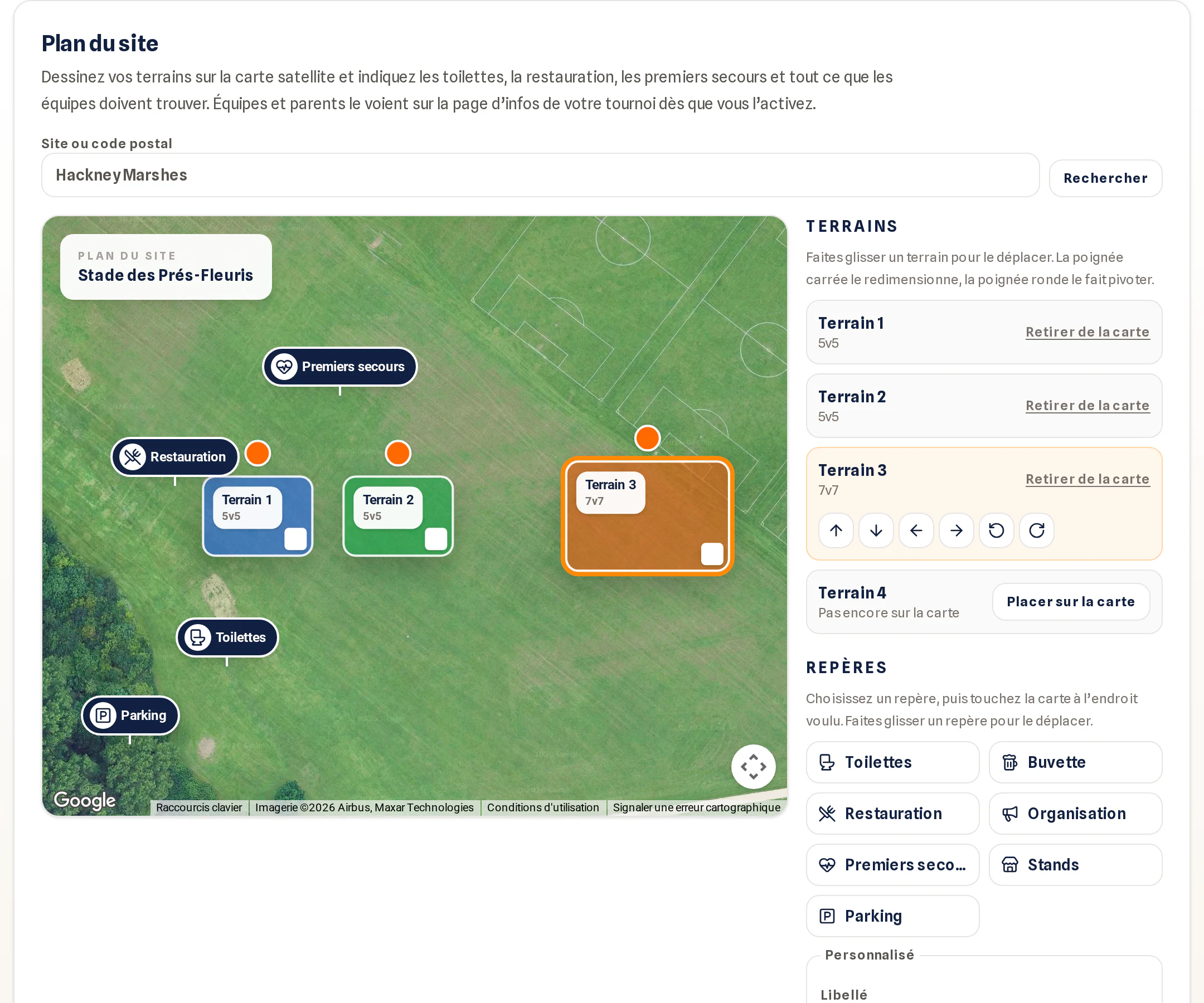
Cliquez sur Placer sur la carte à côté de chaque terrain. Faites glisser un terrain pour le déplacer, utilisez la poignée carrée pour le redimensionner et la poignée ronde pour le faire pivoter. Sur un téléphone, les boutons de Ajuster déplacent ou tournent le terrain sélectionné petit à petit.
 Ouvrir la capture en taille réelle
Terrains et repères sur le plan du site ; la liste de droite sert à placer les terrains et les repères.WEB · capturée le 12 novembre 2026 - 4
Ajouter des repères
Choisissez un repère, par exemple Toilettes, Restauration, Premiers secours ou Parking, puis touchez la carte à l’endroit voulu. Pour autre chose, saisissez un Libellé, choisissez une Icône et cliquez sur Placer sur la carte. Faites glisser un repère pour le déplacer, ou cliquez sur Supprimer pour le retirer.
- 5
Le publier
Cochez Afficher le plan sur la page d’infos publique et cliquez sur Enregistrer le plan.
- 6
Vérifier ce que voient les équipes et les parents
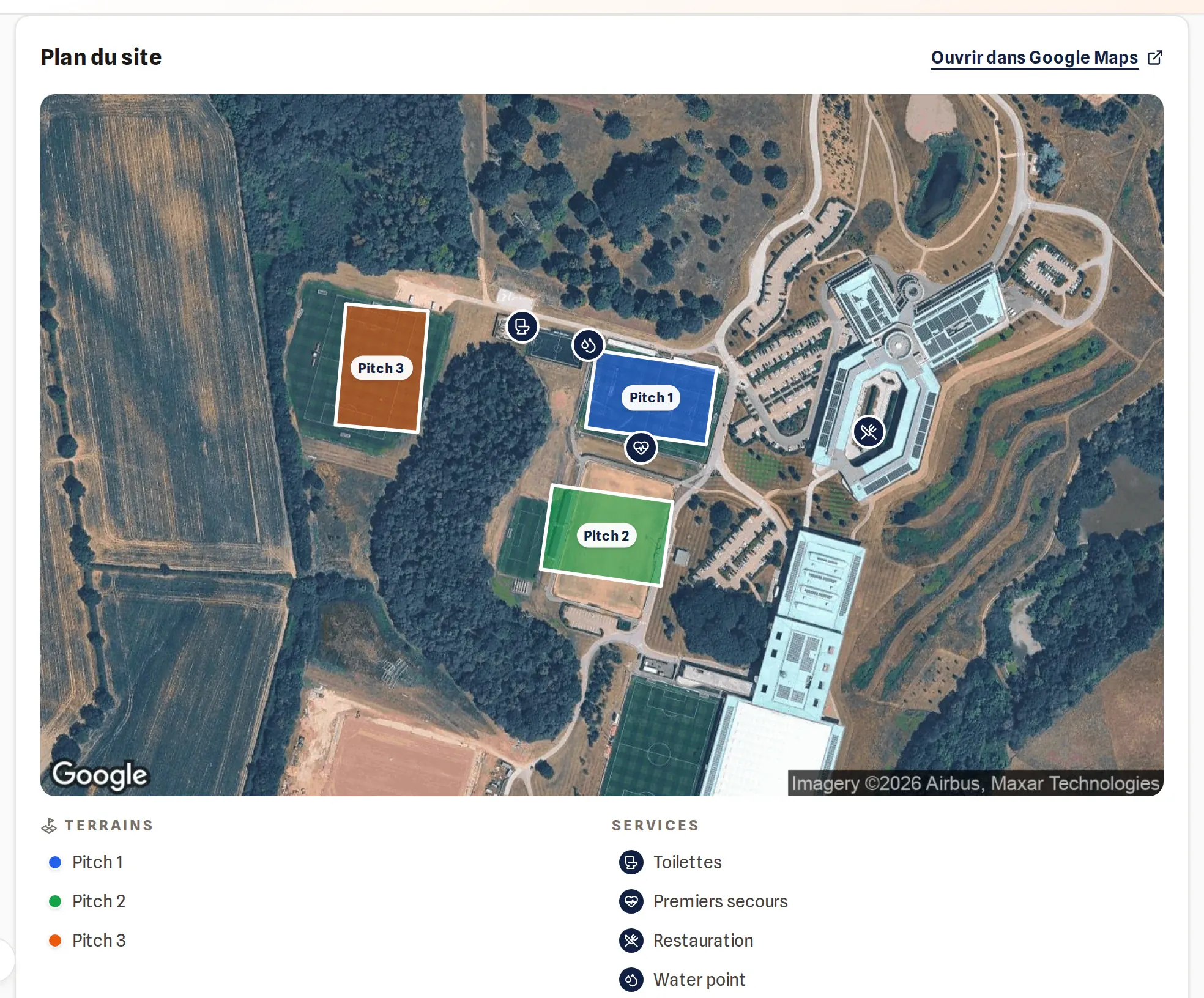
Ouvrez votre page d’infos publique. Elle montre la carte avec les noms des terrains et les repères, et une légende en dessous. Ouvrir dans Google Maps ouvre le même endroit dans Google Maps pour l’itinéraire. Partout où un match affiche son terrain, le nom du terrain renvoie à sa place sur la carte.
 Ouvrir la capture en taille réelle
Le plan du site sur la page d’infos publique.WEB · capturée le 12 novembre 2026
Vérifiez que tout est prêt
- Chaque terrain de votre planning est sur la carte.
- Les toilettes, les premiers secours et le parking sont indiqués.
- Afficher le plan sur la page d’infos publique est coché et vous avez cliqué sur Enregistrer le plan.
- Votre page d’infos montre la carte. Ouvrez-la depuis votre page publique du tournoi pour vérifier.
Problèmes fréquents
La carte ne se charge pas
Vérifiez votre connexion et rechargez la page. Vos terrains et repères sont conservés jusqu’à l’enregistrement, et rien n’est perdu si la carte se charge plus tard.
Puis-je reprendre les terrains déjà dessinés par mon club ?
Oui, si votre club utilise Playlee Clubs et que vous gérez ses installations. Sous Partir du terrain de votre club, choisissez l’installation et cliquez sur Reprendre les terrains. Les terrains de même nom prennent le contour du club, et ceux qui manquent sont ajoutés. Les modifications ultérieures de la carte du club ne changent pas votre tournoi.
Le plan du site n’est pas sur ma page d’infos
Cochez Afficher le plan sur la page d’infos publique et cliquez sur Enregistrer le plan. La carte doit comporter au moins un terrain ou un repère.