
Helfer einladen, die das Turnier mit dir organisieren
Gib Mitveranstaltern und Ehrenamtlichen einen eigenen Zugang mit den passenden Rechten, hak bei Einladungen nach, die noch nicht angenommen wurden, und entferne den Zugriff, wenn jemand ihn nicht mehr braucht.
Geprüft am 4. November 2026 · Getestet mit 2bf3b80
Bevor du loslegst
- Das Konto des Turnierinhabers: Helfer, auch Co-Admins, können keine anderen Helfer hinzufügen oder entfernen
- Die E-Mail-Adresse, mit der jeder Helfer Playlee nutzt oder nutzen wird
Kurz gesagt
Öffne Zugriff & Rollen, gib die E-Mail-Adresse der Person ein, wähle unter Rolle auswählen eine Rolle und klicke auf Helfer hinzufügen. Wer schon ein Playlee-Konto hat, bekommt sofort Zugriff; alle anderen erhalten eine Einladung, die 7 Tage gilt.
Auf dieser Seite
Was du machst
Du gibst jeder Person, die beim Turnier hilft, einen eigenen Zugang mit genau den Rechten, die sie braucht, statt deine Anmeldedaten weiterzugeben.
Wähle die Rolle mit Bedacht. Ein Co-Admin kann bei der kompletten Turniereinrichtung und den Aufgaben am Spieltag helfen, aber keine Zahlungen verwalten und das Turnier nicht löschen. Mit Support sieht die Person alles, um bei der Fehlersuche zu helfen, kann aber nichts ändern. Ein Betrachter kann das Turnier ansehen, aber keine Details ändern.
Bevor du anfängst
- Wer schon ein Playlee-Konto hat, bekommt Zugriff, sobald du die Person hinzufügst.
- Wer noch kein Konto hat, bekommt eine Einladung per E-Mail und erhält Zugriff nach der Registrierung. Die Einladung gilt 7 Tage.
- Nur der Turnierinhaber sieht Zugriff & Rollen im Menü.
- Füge jede Person mit der E-Mail-Adresse hinzu, mit der sie sich anmeldet, damit der Zugriff beim richtigen Konto ankommt.
So gehst du vor
- 1
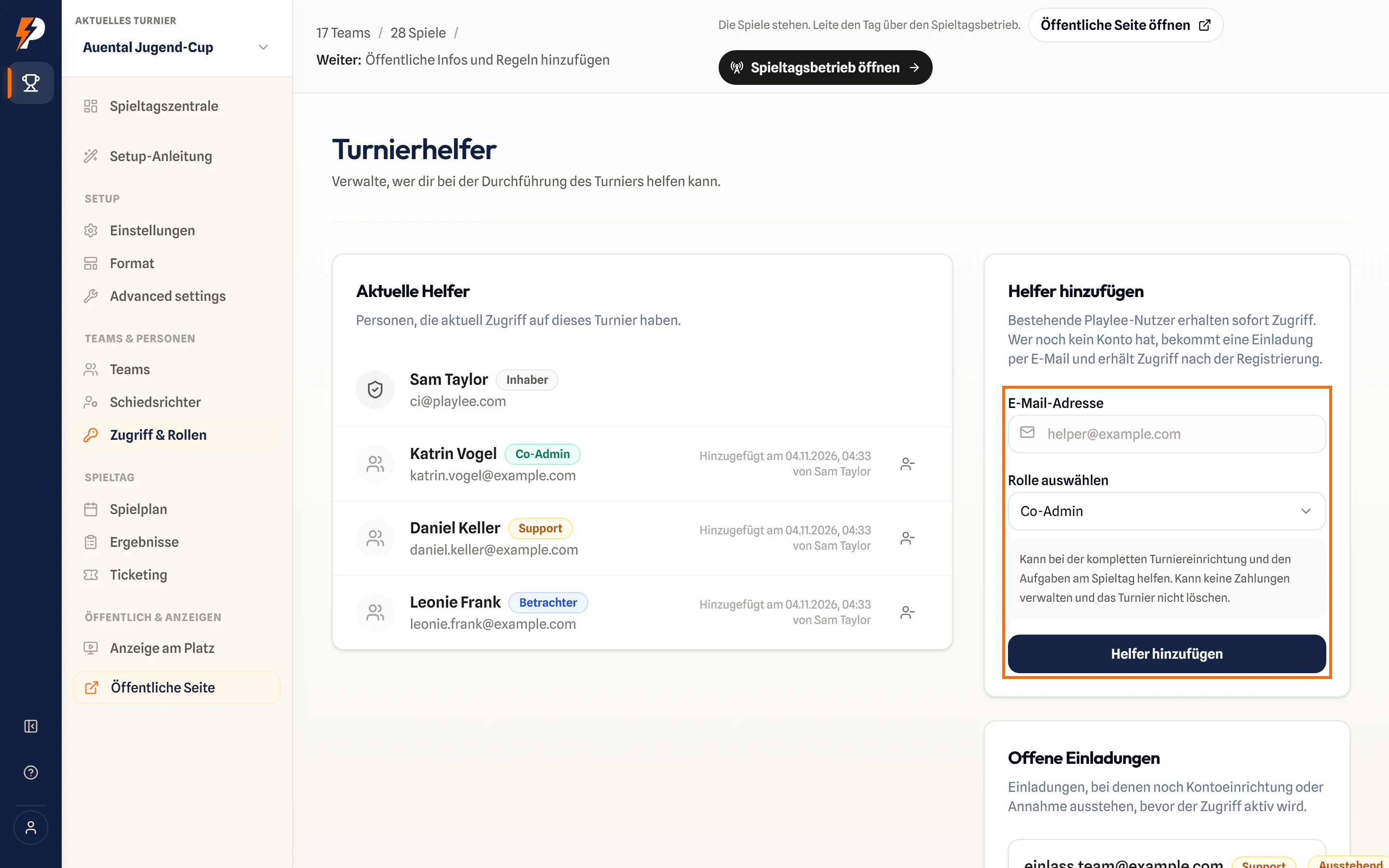
Öffne Zugriff & Rollen
Klicke in der Seitenleiste auf Zugriff & Rollen. Es öffnet sich die Seite Turnierhelfer. Unter Aktuelle Helfer steht jede Person mit Zugriff samt ihrer Rolle. Helfer hinzufügen und Offene Einladungen findest du rechts.
 Screenshot in voller Größe öffnen
Die Helferseite: der Inhaber, ein Co-Admin, ein Support-Helfer und ein Betrachter.WEB · aufgenommen am 4. November 2026 - 2
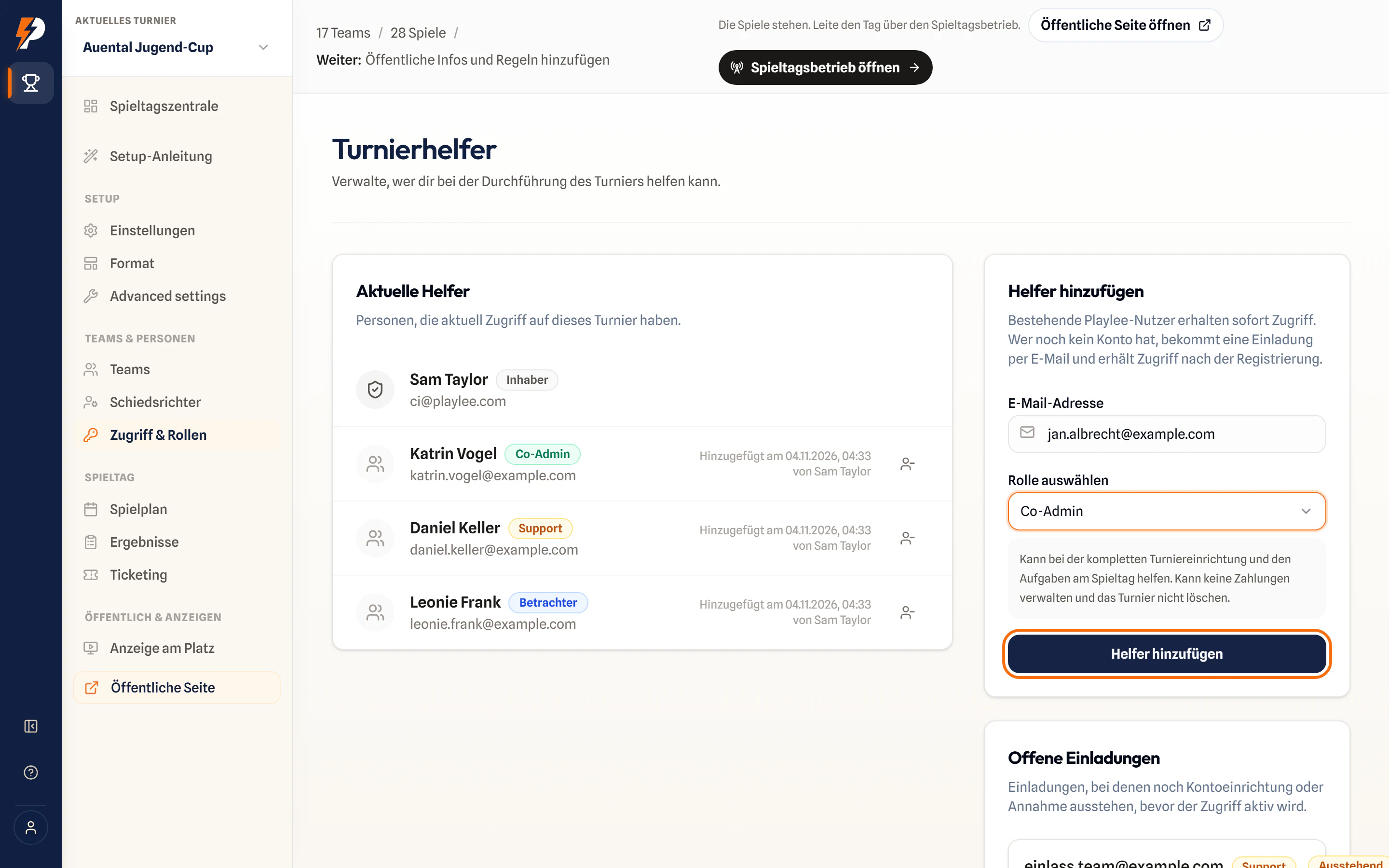
Wähle Person und Rolle
Gib unter Helfer hinzufügen die E-Mail-Adresse ein. Öffne Rolle auswählen und wähle Co-Admin, Support oder Betrachter: Der Kasten darunter erklärt, was diese Rolle darf. Klicke dann auf die Schaltfläche Helfer hinzufügen.
 Screenshot in voller Größe öffnen
Co-Admin ist gewählt. Die Beschreibung zeigt, was die Person darf und was nicht.WEB · aufgenommen am 4. November 2026 - 3
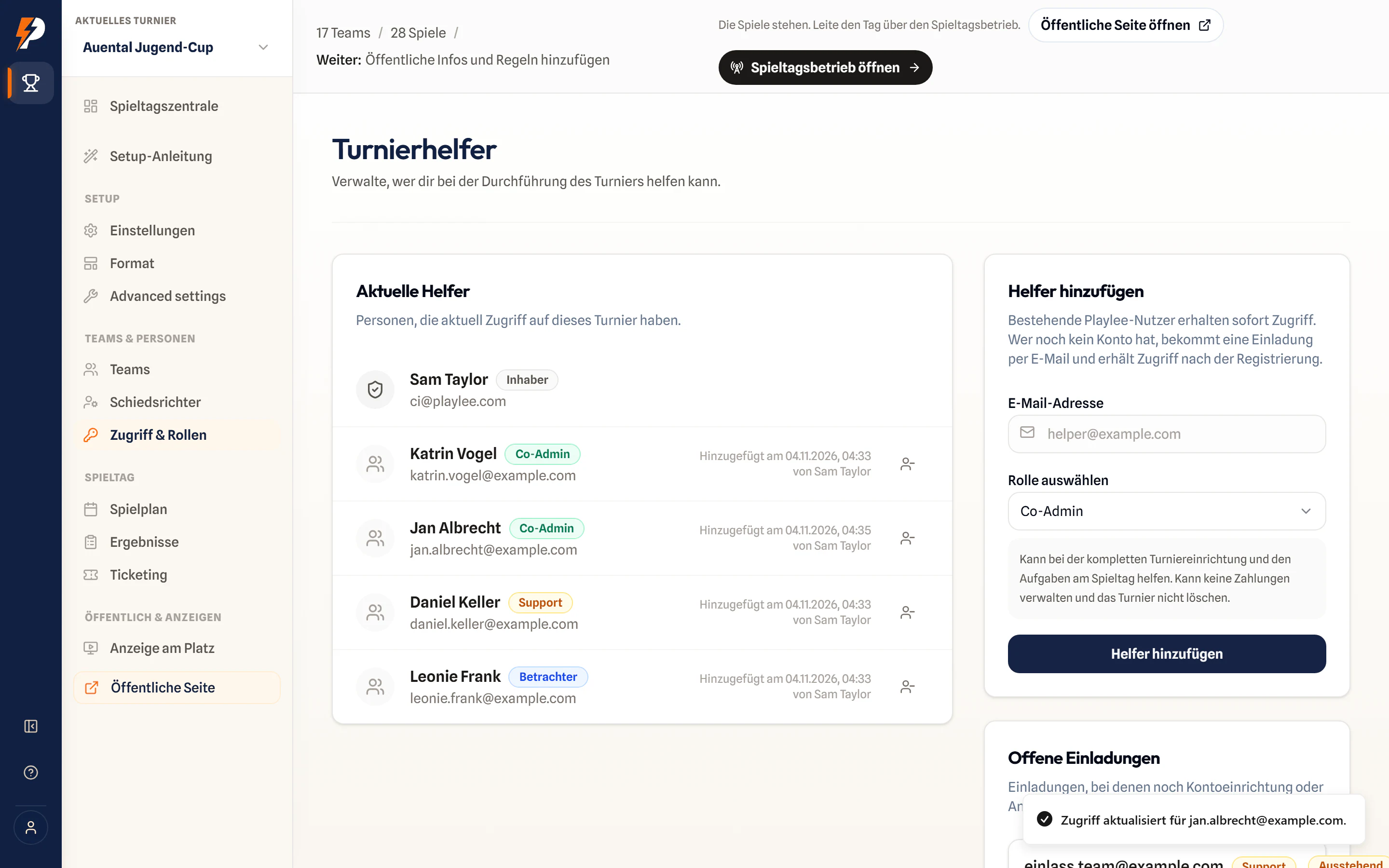
Prüfe, ob die Person hinzugefügt wurde
Ein bestehendes Playlee-Konto erscheint sofort unter Aktuelle Helfer. Bei einer neuen E-Mail-Adresse verschickt Playlee die Einladung und führt sie unter Offene Einladungen, bis sie angenommen wird.
 Screenshot in voller Größe öffnen
Ein bestehendes Konto als Co-Admin hinzugefügt. Die Person kann das Turnier jetzt öffnen.WEB · aufgenommen am 4. November 2026 - 4
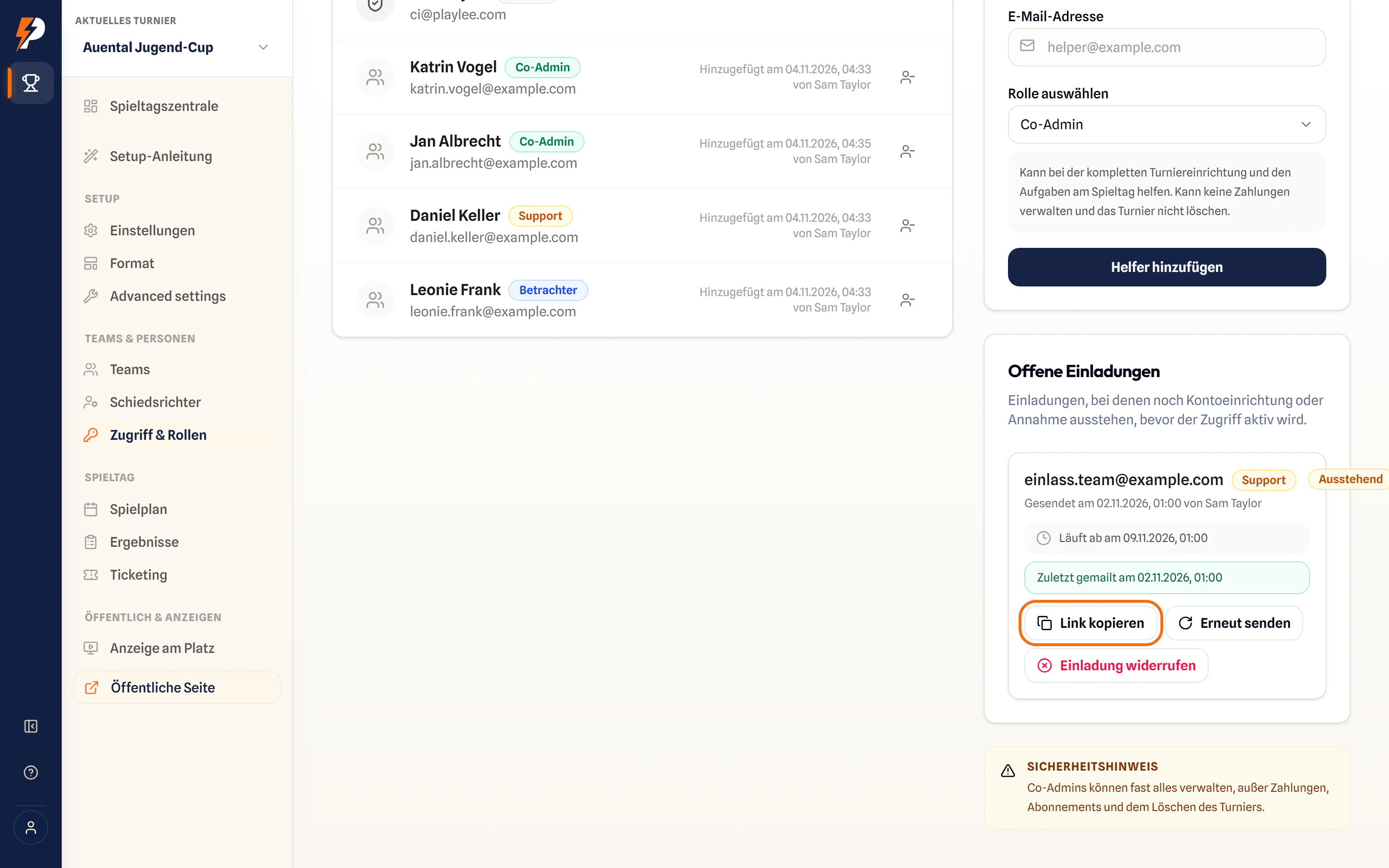
Hak bei einer Einladung nach
Wurde eine Einladung noch nicht angenommen, nutze ihre Schaltflächen: Link kopieren, um den Link selbst zu schicken, Erneut senden, um sie noch einmal per E-Mail zu verschicken (nach einer fehlgeschlagenen Zustellung heißt die Schaltfläche Zustellung wiederholen), oder Einladung widerrufen, um sie zurückzuziehen.
Gut zu wissen: Ist eine Einladung abgelaufen, stellt Playlee beim erneuten Senden einen neuen Link aus. Screenshot in voller Größe öffnen
Eine offene Einladung, die noch darauf wartet, angenommen zu werden.WEB · aufgenommen am 4. November 2026 - 5
Entferne den Zugriff
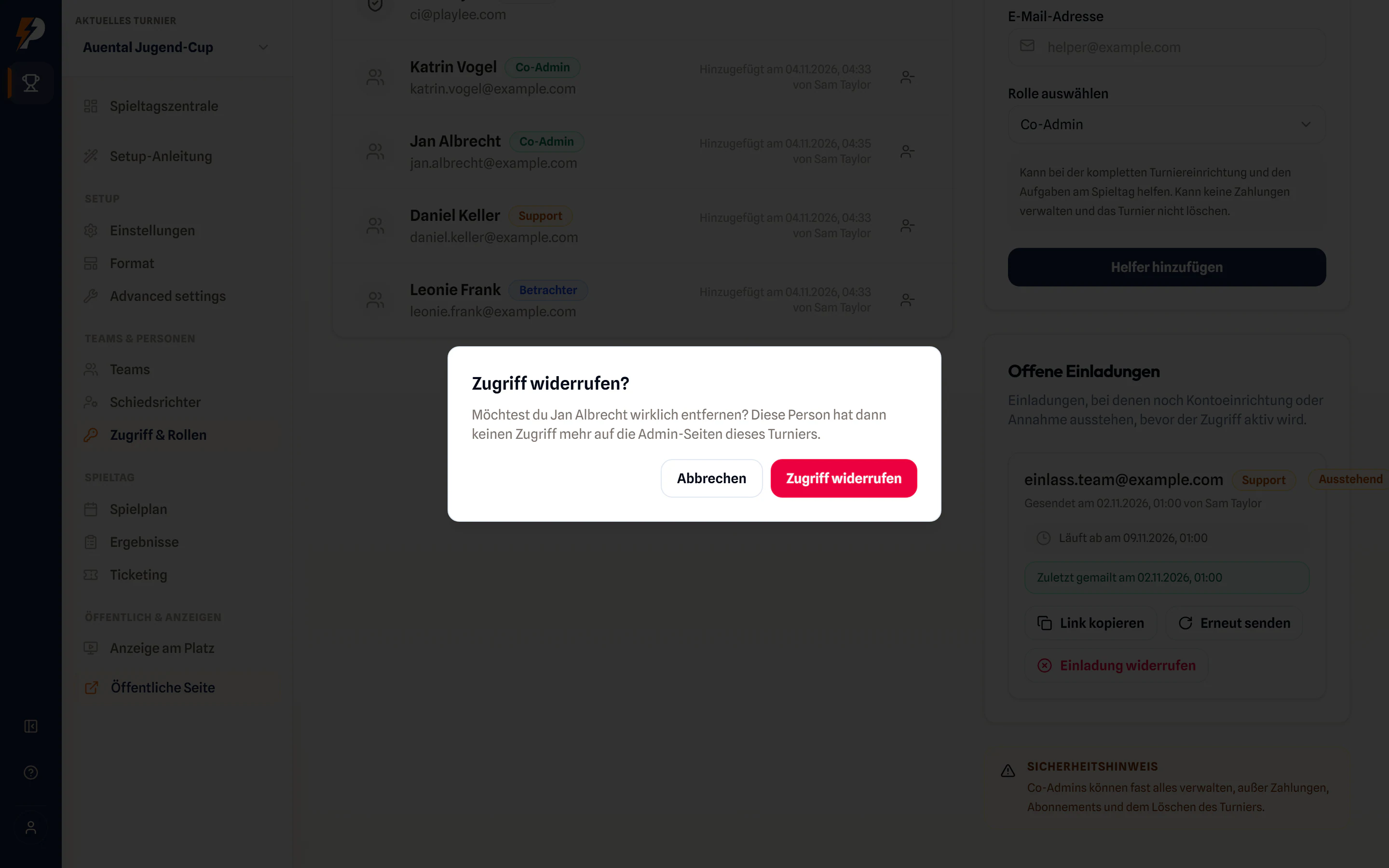
Klicke am Ende der Zeile des Helfers auf das Symbol zum Entfernen (eine Person mit Minuszeichen) und bestätige mit Zugriff widerrufen. Danach kann die Person die Admin-Seiten dieses Turniers nicht mehr öffnen.
 Screenshot in voller Größe öffnen
Die Rückfrage vor dem Entfernen. Mit Abbrechen behält die Person ihren Zugriff.WEB · aufgenommen am 4. November 2026
Prüfe, ob alles bereit ist
- Alle, die am Spieltag mitarbeiten, stehen mit der richtigen Rolle unter Aktuelle Helfer.
- Am Spieltag selbst steht niemand mehr unter Offene Einladungen.
- Jeder Helfer hat das Turnier vor dem Spieltag mindestens einmal geöffnet.
- Wer nicht mehr hilft, wurde entfernt.
Wenn etwas nicht stimmt
Wenn etwas nicht stimmt
Support und Betrachter können nichts ändern, auch keine Ergebnisse. Wer am Spieltag Ergebnisse eintragen oder Spiele verschieben muss, braucht die Rolle Co-Admin. Zahlungen und das Löschen des Turniers bleiben beim Inhaber, egal welche Rolle du vergibst.
Häufige Probleme
Playlee meldet, dass die Einladungs-E-Mail Aufmerksamkeit braucht
Die Einladung wurde gespeichert, aber die E-Mail konnte nicht zugestellt werden. Klicke auf Zustellung wiederholen oder auf Link kopieren und schick den Link selbst an den Helfer.
Mein Helfer sagt, der Link funktioniert nicht mehr
Einladungen gelten 7 Tage. Klicke bei der Einladung auf Erneut senden (oder Zustellung wiederholen, falls die letzte E-Mail nicht ankam): Playlee stellt einen neuen Link aus und verschickt ihn per E-Mail.
Ein Co-Admin findet „Zugriff & Rollen“ nicht
Nur der Turnierinhaber kann Helfer hinzufügen oder entfernen. Für alle anderen ist der Menüpunkt deshalb ausgeblendet.
Jemand hat sich registriert, hat aber noch keinen Zugriff
Wahrscheinlich hat die Person eine andere E-Mail-Adresse verwendet als die in der Einladung. Widerrufe die Einladung und füge sie noch einmal hinzu, mit der E-Mail-Adresse, mit der sie sich tatsächlich registriert hat.