
Deadlines voor beschikbaarheid, herinneringen en een selectie kiezen
Een deadline of spelerslimiet instellen, de automatische herinneringen begrijpen, gezinnen zonder antwoord herinneren en een selectie kiezen en publiceren.
Gecontroleerd op 26 september 2026 · Getest met Clubs web and app · September 2026
Voordat je begint
- Toegang als trainer, teammanager of clubbeheerder tot het team
- Gezinnen die de Playlee-app gebruiken, voor pushmeldingen
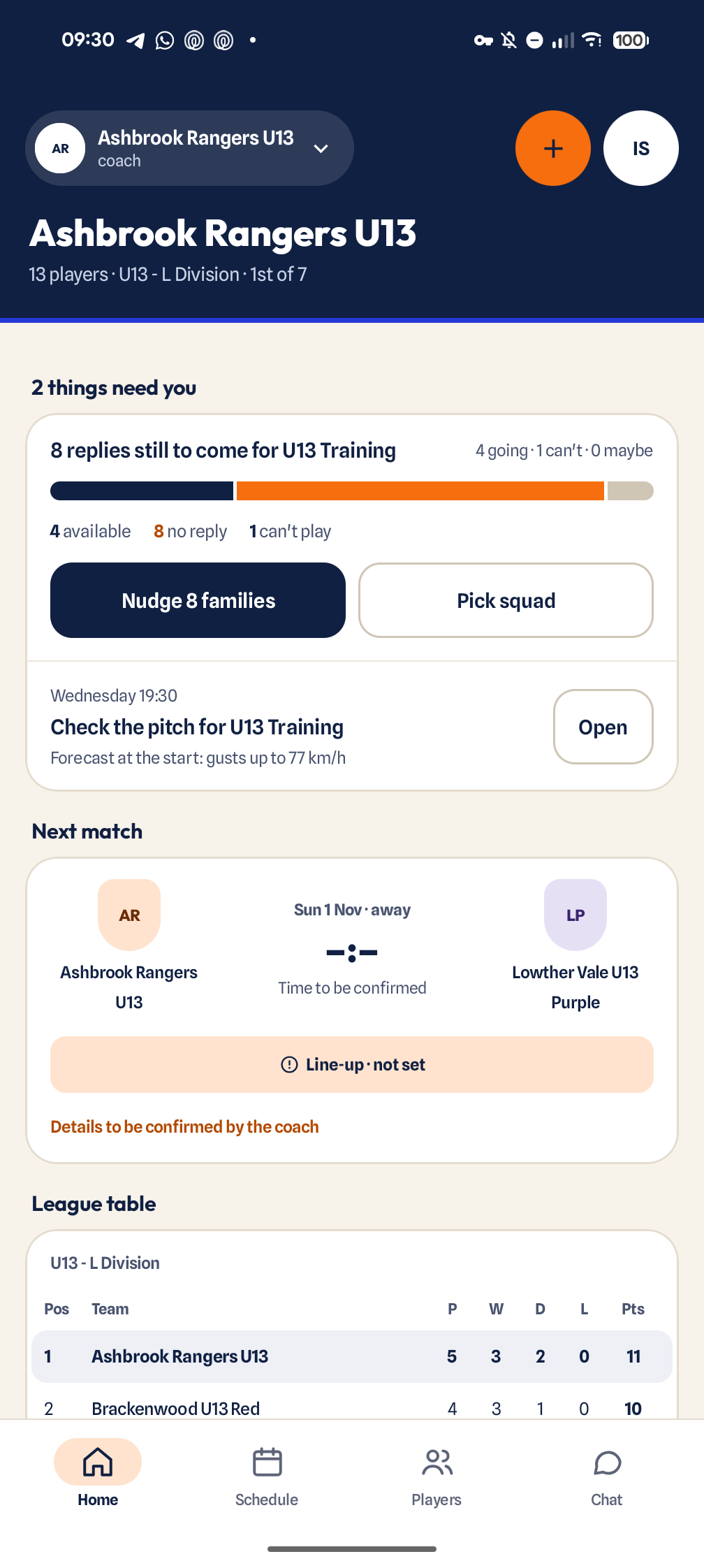 Screenshot op volledige grootte openen
Op deze pagina
Spelers uitnodigen voor een activiteit
- 1
De selectie openen
Bevoegde trainers en teammanagers openen de activiteit in het programma. Selectie moet aanstaan; activiteiten voor gekozen spelers hebben een uitnodigingslijst.
- 2
De spelers kiezen
Vink de spelers aan die je wilt uitnodigen en sla de nieuwe uitnodigingen op.
- 3
Zichtbaarheid en melding controleren
Nieuw uitgenodigde spelers krijgen toegang tot de activiteit. Is de activiteit zichtbaar voor ouders, dan kunnen hun gezinnen een pushmelding en, als die is ingesteld, een uitnodigingsmail krijgen; verborgen activiteiten sturen gezinnen niets.
Spelers van de uitnodigingslijst halen
- 1
De activiteit voor gekozen spelers openen
Open als bevoegde trainer of teammanager het onderdeel met uitgenodigde spelers en de selectie.
- 2
De spelers uitvinken
Haal het vinkje weg bij de betreffende spelers en sla op.
- 3
Het resultaat controleren
Hun plek als geselecteerde of reserve vervalt ook, en de toegang tot de activiteit volgt de overgebleven uitnodigingslijst. Weghalen stuurt geen melding.
De huidige selectie van een activiteit publiceren
- 1
De huidige keuzes nakijken
Open bij de activiteit de selectie en controleer de geselecteerde spelers en de reserves.
- 2
Kiezen wie een melding krijgt
Beslis bewust of uitgenodigde spelers die niet zijn gekozen een melding krijgen, en publiceer dan.
- 3
Het resultaat controleren
De keuzes worden zichtbaar voor gezinnen. Een activiteit die ouders zien, kan meldingen sturen aan geselecteerden en reserves en, als je dat wilt, aan wie niet is gekozen; een verborgen activiteit stuurt niets. Publiceren verandert geen keuzes en geen uitslagen.
De selectie van een activiteit wissen
- 1
Bij de activiteit het selectieonderdeel openen
Open als bevoegde trainer of teammanager de activiteit in het programma.
- 2
Herstellen kiezen
Bevestig dat de huidige keuzes (geselecteerd en reserve) en de publicatie worden gewist.
- 3
Controleren wat overblijft
De activiteit en de uitnodigingslijst blijven. De activiteit wordt niet afgelast en er gaat niets uit.
Zo werkt beschikbaarheid
Ouders reageren per kind op elke activiteit met „Komt”, „Misschien” of „Kan niet”. Het clubteam ziet de reacties bij de activiteit, en wie nog niet heeft gereageerd, staat als „Geen antwoord”.
Deadline, spelerslimiet, wachtlijst en selectie zijn allemaal optioneel. Een clubbeheerder kan ze elk voor de hele club uitzetten in Instellingen → App-instellingen (Deadlines voor beschikbaarheid, Spelerslimieten, Wachtlijsten, Selectie). Daar kan de selectie ook per team aan- of uitgezet worden.
Een deadline of spelerslimiet instellen
- 1
Open de activiteit en klap Beschikbaarheid open
Op het web staat dit onderdeel in de formulieren voor toevoegen en bewerken in het programma. Het verschijnt alleen als de bijbehorende schakelaars in App-instellingen aanstaan.
- 2
Stel een „Deadline beschikbaarheid” in
De deadline moet vóór de start liggen. Daarna kunnen ouders nog afmelden, maar niet meer „Komt” of „Misschien” kiezen. Bij een herhalende activiteit krijgt elke datum dezelfde deadline vóór haar eigen start.
- 3
Stel een spelerslimiet in als de plaatsen beperkt zijn
Is de limiet bereikt, dan worden latere aanmeldingen geweigerd met „Dit evenement is vol. Stuur de trainer een bericht.”, tenzij „Wachtlijst als het vol is” is aangevinkt. Het clubteam kan een speler toch boven de limiet aanmelden. Met de wachtlijst sluiten latere aanmeldingen op volgorde aan en schuiven ze vanzelf door als iemand afhaakt.
- 4
Opslaan
De activiteitenlijst toont het aantal aanmeldingen tegenover de limiet, en wie er op de wachtlijst staat.
Herinneringen en achter antwoorden aan gaan
- 1
Laat de automatische herinneringen eerst vragen
Voor zichtbare, geplande wedstrijden en trainingen stuurt Playlee vijf dagen vooraf de pushmelding „Beschikbaarheid nodig” aan gezinnen zonder antwoord, en twee dagen vooraf nog eens aan wie nog steeds niet heeft gereageerd. Tussen 21:00 en 09:00 gaat er niets uit; die herinneringen gaan na 9 uur ’s ochtends. Na de deadline gaan er geen herinneringen meer uit.
- 2
Herinner zelf als je eerder antwoord nodig hebt
Open in de app de activiteit via het tabblad Agenda en gebruik „Beschikbaarheidsherinnering sturen” op het reactiescherm. Heeft je club maar één team, dan toont de Home-pagina op het web onder „Binnenkort” ook een herinnerknop bij elke komende activiteit.
- 3
Wacht 24 uur voor je opnieuw herinnert
Per activiteit kun je één keer per 24 uur herinneren. Een herinnering met de hand telt ook als de automatische vraag na vijf dagen, zodat gezinnen niet twee keer achter elkaar worden gevraagd.
Een selectie kiezen en publiceren
- 1
Bepaal wie is uitgenodigd
In het activiteitenformulier biedt „Wie is uitgenodigd” „Het hele team” of „Gekozen spelers”. Bij gekozen spelers zien alleen de aangevinkte spelers (en hun gezinnen) de activiteit en worden alleen zij gevraagd. De gezinnen van nieuw uitgenodigde spelers krijgen de pushmelding „Je bent uitgenodigd”.
- 2
Open bij de activiteit „Selectie kiezen”
Op het web staat het in het programma bij wedstrijden en bij activiteiten voor gekozen spelers. Bij elke speler staat zijn reactie.
- 3
Markeer elke speler als Geselecteerd of Reserve
Met „Keuzes opslaan” sla je op zonder het al iemand te laten weten.
- 4
Selectie publiceren
De gezinnen van geselecteerde spelers krijgen de pushmelding „Selectie bekend”. Reserves krijgen ook een melding. Vink „Ook wie niet is gekozen op de hoogte brengen” aan als iedereen anders mag horen dat die deze keer niet is gekozen. Gebruik na wijzigingen „Opnieuw publiceren”, of „Selectie wissen” om opnieuw te beginnen.
Voor de wedstrijddag
- De activiteit is zichtbaar voor ouders, als gezinnen moeten reageren.
- De deadline ligt vroeg genoeg voor je planning, maar laat genoeg dat gezinnen het weten.
- Iedereen met „Geen antwoord” is herinnerd of rechtstreeks benaderd.
- De selectie is gepubliceerd, als je selectie gebruikt.
Veelgestelde vragen
Waarom kan een ouder niet aanmelden?
De deadline is verstreken of de spelerslimiet is bereikt. Na de deadline kunnen ouders alleen nog afmelden (niet „Komt” of „Misschien”). Is de limiet vol, dan komen aanmeldingen op de wachtlijst als die aanstaat.
Waarom kregen ouders de herinnering niet?
Herinneringen zijn pushmeldingen: het gezin heeft de app nodig, toegestane meldingen en Activiteiten aan in Jij → Meldingen. Er gaan geen herinneringen uit voor verborgen, afgelaste of al begonnen activiteiten, na de deadline of ’s nachts tussen 21:00 en 09:00. Gezinnen die al hebben gereageerd, worden overgeslagen.
Waarom moet ik wachten met herinneren?
Gezinnen kunnen per activiteit één keer per 24 uur worden herinnerd, en de melding vertelt je ongeveer hoe lang het nog duurt. Een herinnering met de hand en de automatische vraag na vijf dagen starten allebei die 24 uur.
Waarom zie ik Deadline beschikbaarheid, Spelerslimiet of Selectie kiezen niet?
Een clubbeheerder heeft die functie misschien uitgezet in Instellingen → App-instellingen. De selectie kan ook alleen voor jouw team uitstaan.
Kunnen ouders zien wie er nog meer komt?
Alleen als de club „Ouders kunnen de beschikbaarheid van het team zien” aanzet in Instellingen → Rechten. Anders zien alleen trainers, teammanagers en beheerders de reacties van het team.