
Een plattegrond voor je toernooi maken
Teken je velden op een satellietkaart, markeer de toiletten, het eten, de EHBO en alles wat teams moeten kunnen vinden, en toon de kaart op je openbare infopagina.
Gecontroleerd op 11 november 2026 · Getest met b4eff22
Voordat je begint
- Een toernooi dat je hebt aangemaakt of als co-beheerder mee regelt
- Je velden staan onder Format
Kort gezegd
Open Format en dan Velden. Zoek bij Plattegrond je locatie, kies Op de kaart zetten bij elk veld en sleep het op zijn plek. Kies een markering zoals Toiletten en tik op de kaart waar die hoort. Vink Plattegrond tonen op de openbare infopagina aan en kies Plattegrond opslaan.
Op deze pagina
Wat je gaat doen
Een plattegrond laat teams en ouders zien waar elk veld ligt en waar ze op de dag de toiletten, het eten, de EHBO en het parkeren vinden.
Je tekent hem één keer op een satellietkaart. Hij verschijnt op de infopagina van je toernooi, en het veld van elke wedstrijd linkt ernaar.
Voordat je begint
- Voeg eerst je velden toe. De kaart gebruikt dezelfde veldnamen als je speelschema.
- Je hebt de naam of postcode van de locatie nodig, zodat de kaart op de juiste plek opent.
- Niets is openbaar totdat je Plattegrond tonen op de openbare infopagina aanvinkt.
Zo doe je het
- 1
De plattegrond openen
Open Format en dan Velden. De Plattegrond staat onder je lijst met velden.
- 2
Je locatie vinden
Toont de kaart je sportpark nog niet, typ dan de naam of postcode van de locatie in Locatie of postcode en kies Zoeken.
- 3
Je velden plaatsen
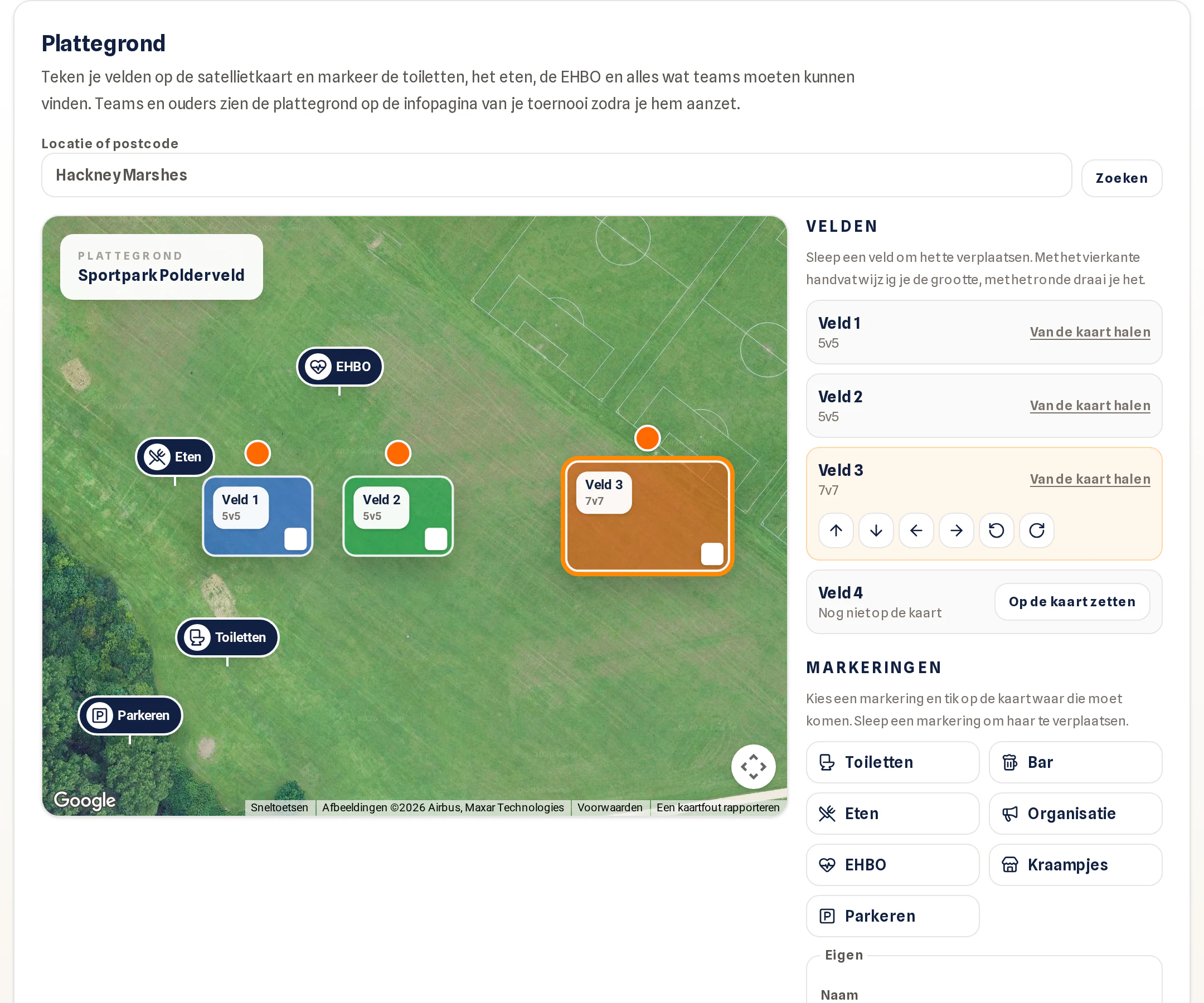
Kies Op de kaart zetten naast elk veld. Sleep een veld om het te verplaatsen, gebruik de vierkante greep om het groter of kleiner te maken en de ronde greep om het te draaien. Op een telefoon verplaatsen of draaien de knoppen bij Fijn afstellen het gekozen veld steeds een klein stukje.
 Screenshot op volledige grootte openen
Velden en markeringen op de plattegrond; met de lijst rechts plaats je velden en markeringen.WEB · gemaakt op 12 november 2026 - 4
Markeringen toevoegen
Kies een markering, bijvoorbeeld Toiletten, Eten, EHBO of Parkeren, en tik op de kaart waar die hoort. Voor iets anders typ je een Naam, kies je een Pictogram en kies je Op de kaart zetten. Sleep een markering om die te verplaatsen, of kies Verwijderen om die weg te halen.
- 5
Publiceren
Vink Plattegrond tonen op de openbare infopagina aan en kies Plattegrond opslaan.
- 6
Controleren wat teams en ouders zien
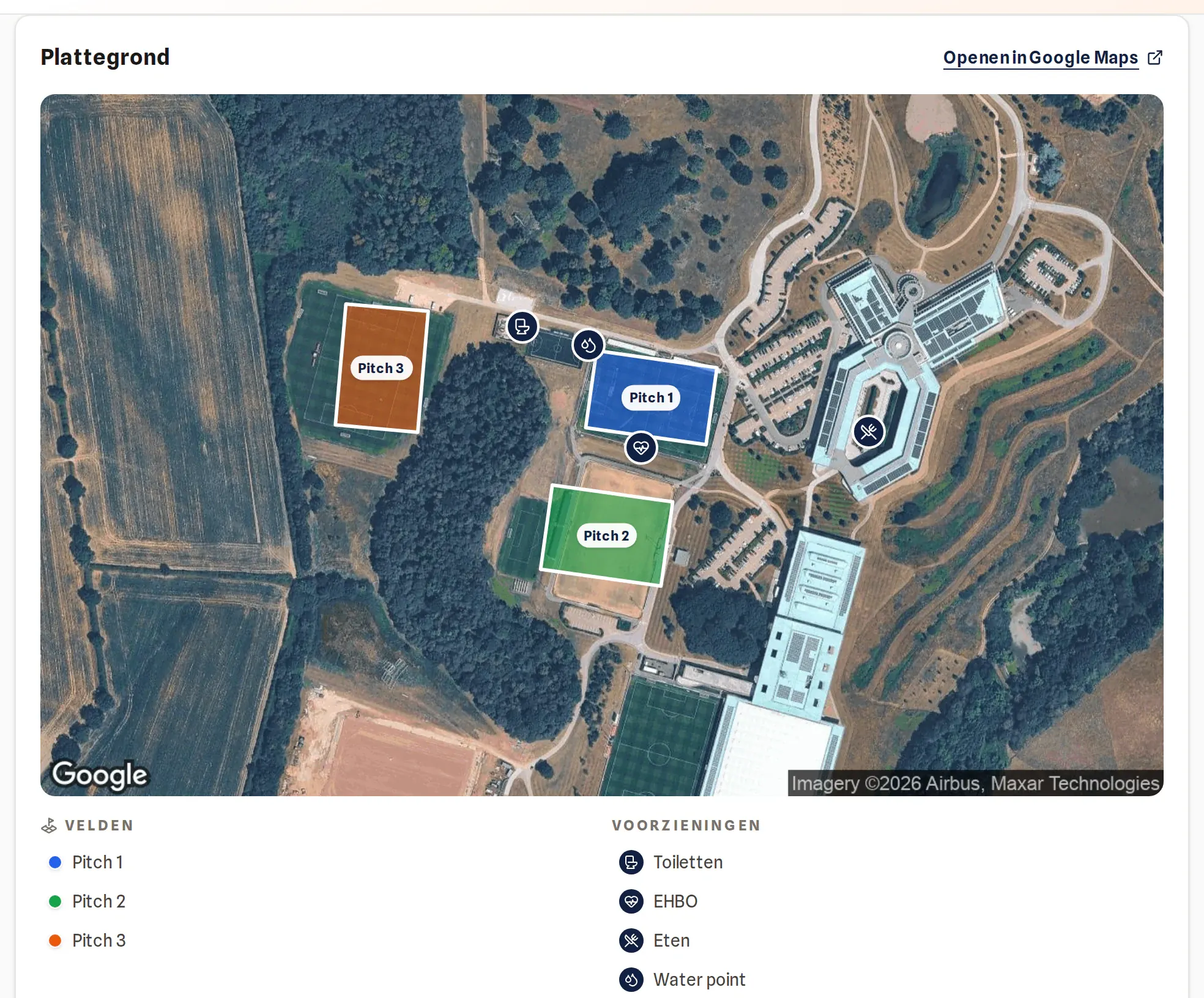
Open je openbare infopagina. Die toont de kaart met de veldnamen en markeringen, met een legenda eronder. Openen in Google Maps opent dezelfde plek in Google Maps voor een routebeschrijving. Overal waar een wedstrijd zijn veld toont, linkt de veldnaam naar zijn plek op de kaart.
 Screenshot op volledige grootte openen
De plattegrond op de openbare infopagina.WEB · gemaakt op 12 november 2026
Controleer of je klaar bent
- Elk veld uit je speelschema staat op de kaart.
- De toiletten, de EHBO en het parkeren zijn gemarkeerd.
- Plattegrond tonen op de openbare infopagina is aangevinkt en je hebt Plattegrond opslaan gekozen.
- Je infopagina toont de kaart. Open hem ter controle vanaf je openbare toernooipagina.
Veelvoorkomende problemen
De kaart laadt niet
Controleer je verbinding en laad de pagina opnieuw. Je velden en markeringen blijven bewaard tot je opslaat, en er gaat niets verloren als de kaart later laadt.
Kan ik de velden gebruiken die mijn club al heeft getekend?
Ja, als je club Playlee Clubs gebruikt en jij de terreinen beheert. Kies bij Begin met het terrein van je club het terrein en kies Velden overnemen. Velden met dezelfde naam krijgen de omtrek van de club, en ontbrekende velden worden toegevoegd. Latere wijzigingen aan de kaart van de club veranderen je toernooi niet.
De plattegrond staat niet op mijn infopagina
Vink Plattegrond tonen op de openbare infopagina aan en kies Plattegrond opslaan. Er moet minstens één veld of markering op de kaart staan.