
Plazos de disponibilidad, recordatorios y hacer la convocatoria
Pon un plazo de disponibilidad o un límite de jugadores, entiende los recordatorios automáticos, insiste a las familias que no han respondido y haz y publica la convocatoria.
Revisado el 26 de septiembre de 2026 · Verificado para Clubs web and app · September 2026
Antes de empezar
- Acceso de entrenador, delegado o administrador del club al equipo
- Familias que usan la app Playlee, para las notificaciones push
 Abrir la captura a tamaño completo
En esta página
Invitar jugadores a un evento
- 1
Abrir la convocatoria
El cuerpo técnico con permiso abre el evento en el calendario. Las convocatorias tienen que estar activadas; los eventos para jugadores seleccionados tienen una lista de invitados.
- 2
Elegir a los jugadores
Marca los jugadores que quieres invitar y guarda las nuevas invitaciones.
- 3
Comprobar visibilidad y avisos
Los nuevos invitados tienen acceso al evento. Si el evento es visible para las familias, estas pueden recibir una notificación push y, si está configurado, un correo de invitación; los eventos ocultos no avisan a ninguna familia.
Quitar jugadores de la lista de invitados
- 1
Abrir el evento para jugadores seleccionados
Como cuerpo técnico con permiso, abre el panel de jugadores invitados y convocatoria.
- 2
Desmarcar a los jugadores
Quita la marca a los jugadores correspondientes y guarda.
- 3
Comprobar el resultado
También se quita su elección como convocado o reserva, y el acceso al evento sigue la lista de invitados que queda. Quitarlos no envía ningún aviso.
Publicar la convocatoria actual de un evento
- 1
Revisar la elección actual
Abre la convocatoria del evento y revisa los convocados y las reservas.
- 2
Elegir a quién avisar
Decide de forma expresa si avisar a los invitados no convocados y luego publica.
- 3
Comprobar el resultado
La elección pasa a ser visible para las familias. Un evento visible para las familias puede avisar a convocados y reservas y, si quieres, a los no convocados; uno oculto no avisa a nadie. Publicar no cambia la elección ni los resultados.
Borrar la convocatoria de un evento
- 1
Abrir el panel de convocatoria del evento
Abre el evento en el calendario como cuerpo técnico con permiso.
- 2
Elegir Restablecer
Confirma que se borran la elección actual (convocados y reservas) y su publicación.
- 3
Ver qué queda
El evento y su lista de invitados se mantienen. No se cancela el evento ni se envía nada.
Cómo funciona la disponibilidad
Los padres responden por cada hijo en cada evento con «Voy», «Quizá» o «No puede ir». El cuerpo técnico ve las respuestas en el evento, y quien no ha respondido aparece como «Sin respuesta».
Plazo, límite de jugadores, lista de espera y convocatoria son opcionales. Un administrador del club puede desactivar cada uno para todo el club en Ajustes → Ajustes de la app (Plazos de disponibilidad, Límites de jugadores, Listas de espera, Convocatorias). Ahí también se pueden activar o desactivar las convocatorias por equipo.
Poner un plazo o un límite de jugadores
- 1
Abre el evento y despliega Disponibilidad
En la web, esta sección está en los formularios de añadir y editar del calendario. Solo aparece si están activados los ajustes correspondientes en Ajustes de la app.
- 2
Pon un «Plazo de disponibilidad»
Tiene que ser antes del inicio. Después, los padres aún pueden decir que su hijo no puede ir, pero ya no responder «Voy» ni «Quizá». En un evento que se repite, cada fecha tiene el mismo plazo antes de su propio inicio.
- 3
Pon un límite de jugadores si las plazas son limitadas
Al llegar al límite, las siguientes respuestas «Voy» se rechazan con «Este evento está completo. Escribe al entrenador.», salvo que esté marcada «Lista de espera cuando esté completo». El cuerpo técnico puede apuntar igualmente a un jugador por encima del límite. Con lista de espera, las siguientes respuestas hacen cola por orden y suben solas si alguien se borra.
- 4
Guarda
La lista de eventos muestra cuántos van frente al límite y quién está esperando.
Recordatorios e insistir
- 1
Deja que los recordatorios automáticos pregunten primero
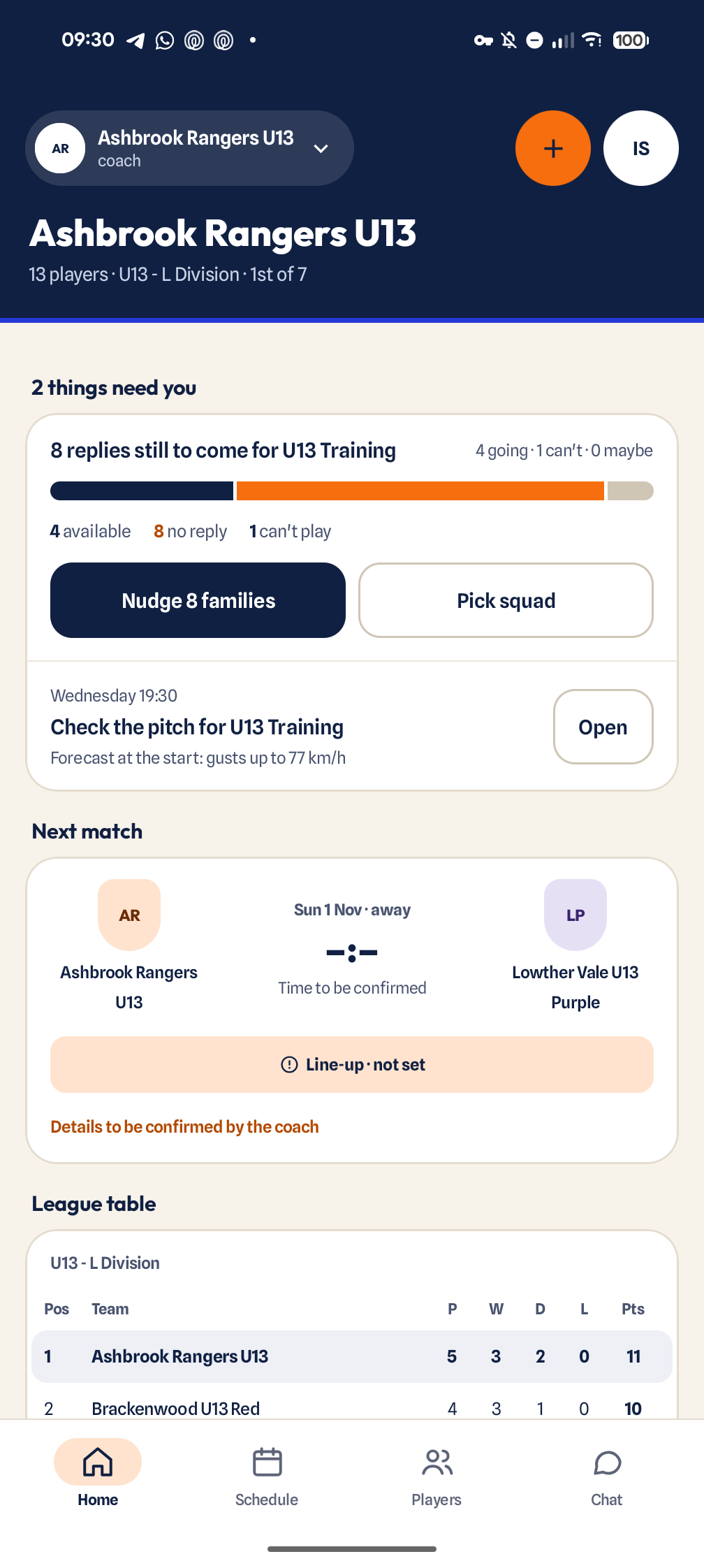
Para partidos y entrenamientos visibles y programados, Playlee envía cinco días antes la notificación «Indica tu disponibilidad» a las familias sin respuesta, y dos días antes vuelve a insistir a las que siguen sin responder. No se envía nada entre las 21:00 y las 09:00; esos recordatorios salen después de las 9. No se envían recordatorios una vez pasado el plazo de disponibilidad.
- 2
Insiste tú si necesitas las respuestas antes
En la app, abre el evento desde la pestaña Calendario y usa «Enviar recordatorio de disponibilidad» en la pantalla de respuestas. Si tu club tiene un solo equipo, la página de Inicio de la web también muestra un botón para recordar junto a cada evento en «Próximamente».
- 3
Espera 24 horas antes de volver a insistir
Cada evento admite un recordatorio cada 24 horas. Un recordatorio manual cuenta también como el aviso automático de cinco días, para que las familias no reciban dos seguidos.
Hacer y publicar la convocatoria
- 1
Decide quién está invitado
En el formulario del evento, «Quién está invitado» ofrece «Todo el equipo» o «Jugadores seleccionados». Con jugadores seleccionados, solo los jugadores marcados (y sus familias) ven el evento y reciben la pregunta. Las familias de los nuevos invitados reciben la notificación «Tienes una convocatoria».
- 2
Abre «Elegir convocatoria» en el evento
En la web aparece en el calendario en los partidos y en los eventos para jugadores seleccionados. Cada jugador muestra su respuesta.
- 3
Marca a cada jugador como Convocado o Reserva
Con «Guardar convocatoria» guardas sin avisar todavía a nadie.
- 4
Publicar convocatoria
Las familias de los convocados reciben la notificación «Convocatoria publicada». Las reservas también reciben un aviso. Marca «Avisar también a los no convocados» si quieres que los demás sepan que esta vez no van. Tras hacer cambios, usa «Volver a publicar», o «Borrar convocatoria» para empezar de nuevo.
Antes del partido
- El evento es visible para las familias, si tienen que responder.
- El plazo es lo bastante pronto para organizarte, pero lo bastante tarde para que las familias lo sepan.
- A todos los que aparecen como «Sin respuesta» se les ha insistido o se les ha contactado directamente.
- La convocatoria está publicada, si usas convocatorias.
Preguntas frecuentes
¿Por qué un padre no puede decir que su hijo va?
O ha pasado el plazo de disponibilidad o se ha llegado al límite de jugadores. Después del plazo, los padres solo pueden decir que su hijo no puede ir (ni «Voy» ni «Quizá»). Si el límite está completo, las respuestas «Voy» pasan a la lista de espera si está activada.
¿Por qué los padres no recibieron el recordatorio?
Los recordatorios son notificaciones push: la familia necesita la app instalada, las notificaciones permitidas y Eventos activado en Tú → Notificaciones. No se envían para eventos ocultos, cancelados o ya empezados, después del plazo ni de noche entre las 21:00 y las 09:00. Tampoco a las familias que ya han respondido.
¿Por qué me dice que tengo que esperar para insistir?
A las familias se les puede recordar una vez cada 24 horas por evento, y el mensaje te dice más o menos cuánto falta. Tanto un recordatorio manual como el aviso automático de cinco días inician esas 24 horas.
¿Por qué no veo el plazo de disponibilidad, el límite de jugadores o Elegir convocatoria?
Puede que un administrador del club haya desactivado esa función en Ajustes → Ajustes de la app. Las convocatorias también pueden estar desactivadas solo para tu equipo.
¿Pueden los padres ver quién más está disponible?
Solo si el club activa la opción para que las familias vean la disponibilidad del equipo en Ajustes → Permisos. Si no, solo los entrenadores, delegados y administradores ven las respuestas del equipo.