
Añadir un plano del recinto a tu torneo
Dibuja tus campos sobre un mapa por satélite, marca los aseos, la comida, los primeros auxilios y todo lo que los equipos necesiten encontrar, y muéstralo en tu página de información pública.
Revisado el 11 de noviembre de 2026 · Verificado para b4eff22
Antes de empezar
- Un torneo que has creado o que ayudas a gestionar como coadministrador
- Tus campos añadidos en Formato
En resumen
Abre Formato y luego Campos. En Plano del recinto, busca tu sede, selecciona Colocar en el mapa en cada campo y arrástralo a su sitio. Elige un marcador como Aseos y toca el mapa donde va. Marca Mostrar el plano en la página de información pública y selecciona Guardar plano.
En esta página
Qué vas a hacer
Un plano del recinto muestra a equipos y familias dónde está cada campo y dónde encontrar los aseos, la comida, los primeros auxilios y el aparcamiento el día del torneo.
Lo dibujas una vez sobre un mapa por satélite. Aparece en la página de información de tu torneo, y el campo de cada partido enlaza con él.
Antes de empezar
- Añade primero tus campos. El mapa usa los mismos nombres de campo que tu calendario.
- Necesitas el nombre o el código postal de la sede para que el mapa se abra en el lugar correcto.
- Nada es público hasta que marcas Mostrar el plano en la página de información pública.
Cómo hacerlo
- 1
Abrir el plano del recinto
Abre Formato y luego Campos. El Plano del recinto está debajo de tu lista de campos.
- 2
Encontrar tu sede
Si el mapa aún no muestra tus instalaciones, escribe el nombre o el código postal de la sede en Sede o código postal y selecciona Buscar.
- 3
Colocar tus campos
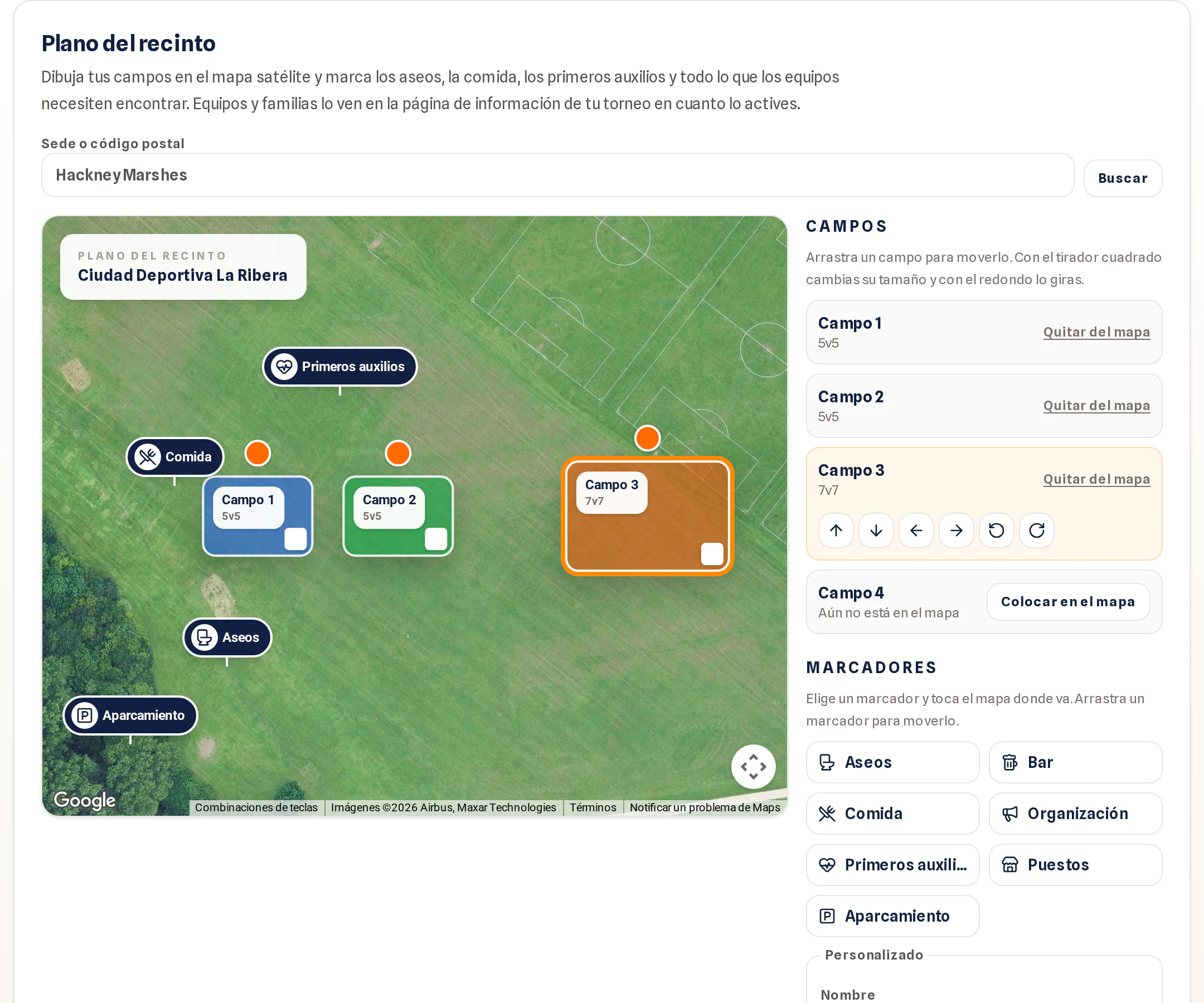
Selecciona Colocar en el mapa junto a cada campo. Arrastra un campo para moverlo, usa el tirador cuadrado para cambiar su tamaño y el redondo para girarlo. En el móvil, los botones de Ajustar mueven o giran el campo seleccionado poco a poco.
 Abrir la captura a tamaño completo
Campos y marcadores en el plano del recinto; la lista de la derecha coloca campos y marcadores.WEB · capturada el 12 de noviembre de 2026 - 4
Añadir marcadores
Elige un marcador, por ejemplo Aseos, Comida, Primeros auxilios o Aparcamiento, y toca el mapa donde va. Para cualquier otra cosa, escribe un Nombre, elige un Icono y selecciona Colocar en el mapa. Arrastra un marcador para moverlo, o selecciona Quitar para eliminarlo.
- 5
Publicarlo
Marca Mostrar el plano en la página de información pública y selecciona Guardar plano.
- 6
Comprobar lo que ven equipos y familias
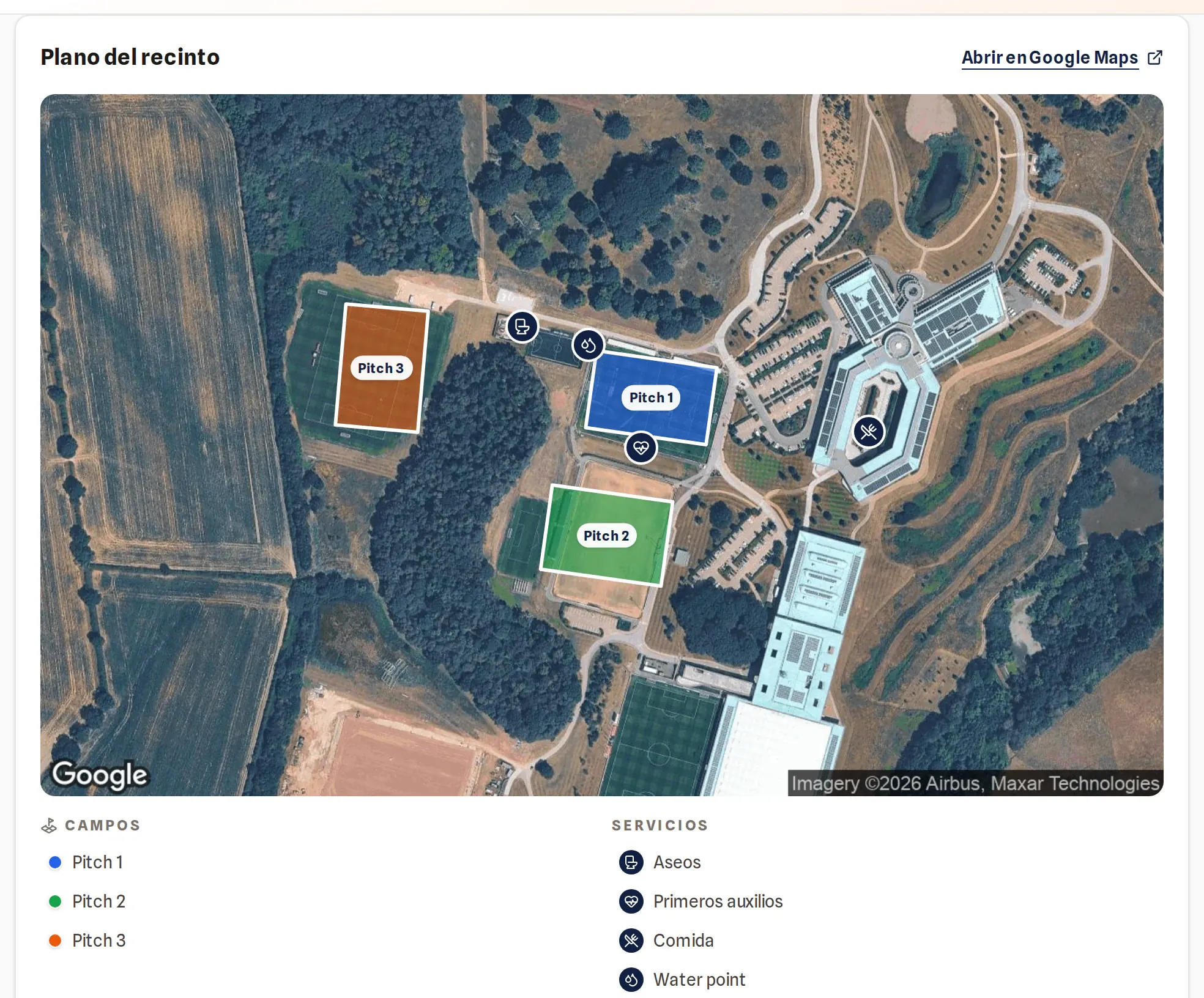
Abre tu página de información pública. Muestra el mapa con los nombres de los campos y los marcadores, y una leyenda debajo. Abrir en Google Maps abre el mismo lugar en Google Maps para ver cómo llegar. Allí donde un partido muestra su campo, el nombre del campo enlaza con su sitio en el mapa.
 Abrir la captura a tamaño completo
El plano del recinto en la página de información pública.WEB · capturada el 12 de noviembre de 2026
Comprueba que todo está listo
- Todos los campos de tu calendario están en el mapa.
- Los aseos, los primeros auxilios y el aparcamiento están marcados.
- Mostrar el plano en la página de información pública está marcado y has seleccionado Guardar plano.
- Tu página de información muestra el mapa. Ábrela desde la página pública de tu torneo para comprobarlo.
Problemas habituales
El mapa no carga
Comprueba tu conexión y vuelve a cargar la página. Tus campos y marcadores se conservan hasta que guardas, y no se pierde nada si el mapa carga más tarde.
¿Puedo usar los campos que mi club ya ha dibujado?
Sí, si tu club usa Playlee Clubs y tú gestionas sus instalaciones. En Empezar con las instalaciones de tu club, elige la instalación y selecciona Copiar campos. Los campos con el mismo nombre toman el contorno del club, y los que faltan se añaden. Los cambios posteriores en el mapa del club no cambian tu torneo.
El plano del recinto no está en mi página de información
Marca Mostrar el plano en la página de información pública y selecciona Guardar plano. El mapa necesita al menos un campo o un marcador.