
Añadir un jugador a mano
Añade tú mismo a un menor desde Personas → Jugadores: para qué sirve cada parte del formulario, el contacto de emergencia, cómo da la familia los consentimientos, qué se crea y qué no, y qué hacer con un posible duplicado.
Revisado el 13 de noviembre de 2026 · Verificado para Clubs web and app · September 2026
Antes de empezar
- Acceso de propietario, administrador o secretaría de inscripciones del club
- Una temporada activa
 Abrir la captura a tamaño completo
En esta página
Cuándo añadir un jugador tú mismo
La mayoría de las familias se inscriben con el enlace de inscripción del club. Añade un jugador a mano cuando una familia no pueda, por ejemplo desde un formulario en papel o en una jornada de inscripciones. Es la única forma de que el cuerpo técnico añada a un menor por su cuenta.
Los propietarios, administradores y la secretaría de inscripciones del club pueden añadir jugadores. El club necesita una temporada activa, y el equipo elegido debe tener plaza y encajar con la edad y el género del menor, salvo que hagas una excepción.
Añadir el jugador
- 1
Abre Personas → Jugadores y elige «Añadir jugador»
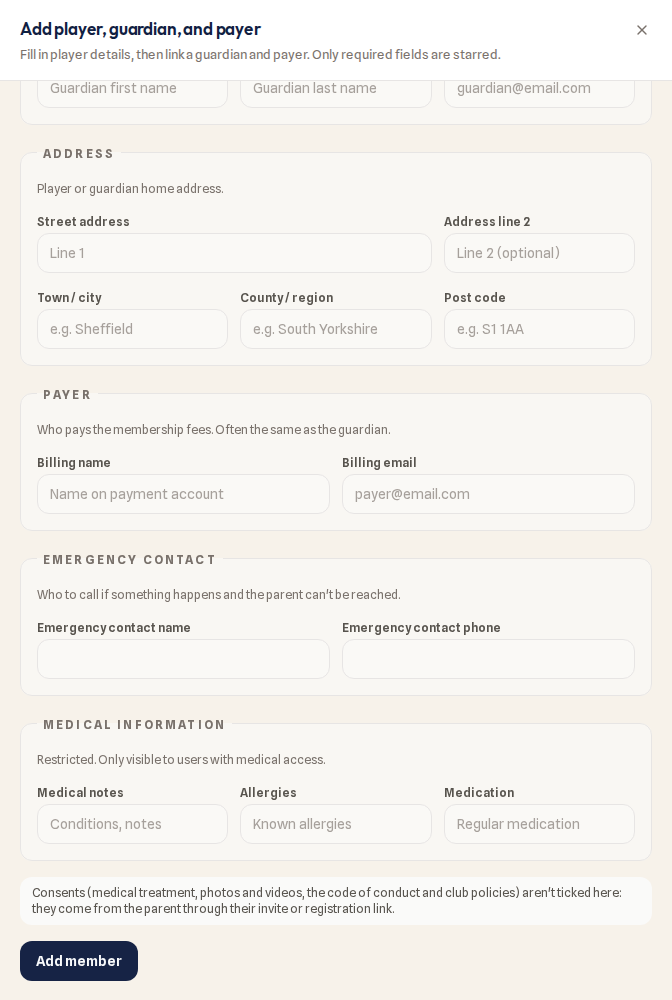
El formulario se abre en un panel lateral. Solo son obligatorios los campos con asterisco: el nombre y los apellidos del menor.
- 2
Rellena los datos del jugador
Con la fecha de nacimiento y el género, Playlee comprueba si encaja en el equipo. Elige un equipo o deja «Aún sin equipo». Marca «Saltarse los requisitos de edad/género de equipo (dispensa especial)» solo si el club ha acordado una excepción.
- 3
Añade al padre o madre en «Tutor / contacto de emergencia»
Nombre y apellidos, y un correo si puedes ver datos de contacto. Si ya tiene una ficha o una cuenta de Playlee en el club, el menor se vincula a ella en vez de crear otro tutor.
- 4
Revisa el pagador
En «Pagador», el nombre y el correo de facturación toman primero los del tutor. Si ya paga al club, sigue siendo el pagador también para este menor; escribe otro correo de facturación solo si quieres a propósito un segundo pagador.
- 5
Añade un contacto de emergencia
En «Contacto de emergencia», indica a quién llamar si pasa algo y no se localiza al tutor: «Nombre del contacto de emergencia» y «Teléfono del contacto de emergencia». Solo ves esta sección si puedes ver datos de contacto.
- 6
Añade información médica si la tienes
Notas médicas, alergias y medicación. Esta sección está restringida: solo la ven las personas con acceso a información médica.
- 7
Elige «Añadir miembro»
El jugador se añade, con una inscripción activa para la temporada.
Los consentimientos los da la familia
Los consentimientos los da la familia
El cuerpo técnico no puede marcar consentimientos aquí: tratamiento médico, fotos y vídeos, normas de conducta y políticas del club los da la familia mediante su invitación o su enlace de inscripción. Hasta entonces no se registra nada por ellos.
Enviar la invitación a la familia
- 1
Asegúrate de que el tutor tiene correo o móvil
En la ficha del jugador, abre Membresía → Tutores y contactos de emergencia. Si nadie tiene, añade al tutor con un móvil mediante «Añadir tutor o contacto de emergencia».
- 2
Selecciona al jugador en Personas → Jugadores y elige «Enviar invitaciones a la app»
La invitación va al tutor principal del menor y queda unida a él, así que la app de la familia se vincula a la ficha existente en vez de crear otra. Quien ya esté en la app o ya esté invitado se omite, con el motivo.
Qué hace añadir un jugador y qué no
- El jugador recibe una inscripción activa para la temporada activa, así que cuenta en Inscripciones como cualquier familia que se inscribió en línea.
- No se asigna ningún plan de cuotas ni se crea ninguna factura. Asigna un plan de cuotas en Pagos si el jugador debe pagar.
- No se envía nada a la familia: ni correo, ni SMS, ni notificación. Envía la invitación a la app cuando estés listo.
- No se registra ningún consentimiento.
Si ves «Posibles duplicados: jugadores»
- 1
Lee el aviso en Personas → Jugadores
Muestra menores con el mismo nombre y fecha de nacimiento en más de una ficha activa, normalmente porque la familia también se inscribió en línea. Si son menores distintos, ignóralo.
- 2
Elige «Revisar y combinar»
Elige la pareja y la ficha que se queda. La vista previa muestra lo que pasa a ella: facturas, cuotas, documentos, asistencia, inscripciones, plazas en equipos, vínculos con tutores y notas. No se borra nada ni se envía nada a la familia.
- 3
Resuelve lo que impida combinar
Por ejemplo, si las dos fichas tienen una inscripción en vigor para la misma temporada, cancela una antes; si tienen pagadores distintos, resuelve el pagador en Pagos antes.
- 4
Elige «Combinar estos registros»
Puedes deshacerlo en «Combinaciones recientes». Solo pueden combinar los propietarios, administradores y la secretaría de inscripciones.
Qué ve la familia después de aceptar
- Cuando el tutor acepta la invitación e inicia sesión con el correo o móvil invitado, el menor aparece en su familia en la app Playlee, con el equipo que elegiste.
- Entonces puede responder a eventos, ver los mensajes del club para ese equipo y dar los consentimientos que pida el club.
- En Dinero no hay nada pendiente hasta que el club asigne un plan de cuotas.
Preguntas frecuentes
¿Dónde está el formulario de inscripción del cuerpo técnico?
El formulario de inscripción para el cuerpo técnico en Personas → Inscripciones se ha retirado. Añade al jugador a mano; Inscripciones sigue mostrando todas las inscripciones para revisar.
Me dice que primero cree una temporada activa.
Un jugador se añade a la temporada activa. Crea una temporada o activa una, y vuelve a añadir al jugador.
¿Puede un entrenador añadir un jugador?
No. Los propietarios, administradores y la secretaría de inscripciones añaden jugadores. Un entrenador puede pedírselo a ellos o enviar a la familia el enlace de inscripción del equipo.
La familia también se inscribió en línea y ahora el menor aparece dos veces.
Usa «Revisar y combinar» desde el aviso de posibles duplicados. Si las dos fichas tienen una inscripción en vigor para esta temporada, cancela una antes.