
Eine Vereinswebsite ansehen, veröffentlichen und verwalten
Entwürfe, Prüfungen vor der Veröffentlichung, Freigabe von Bildern, Domains und sicheres Vorgehen nach einem unklaren Speichern verstehen.
Geprüft am 6. November 2026 · Getestet mit Websites UK launch offer · November 2026
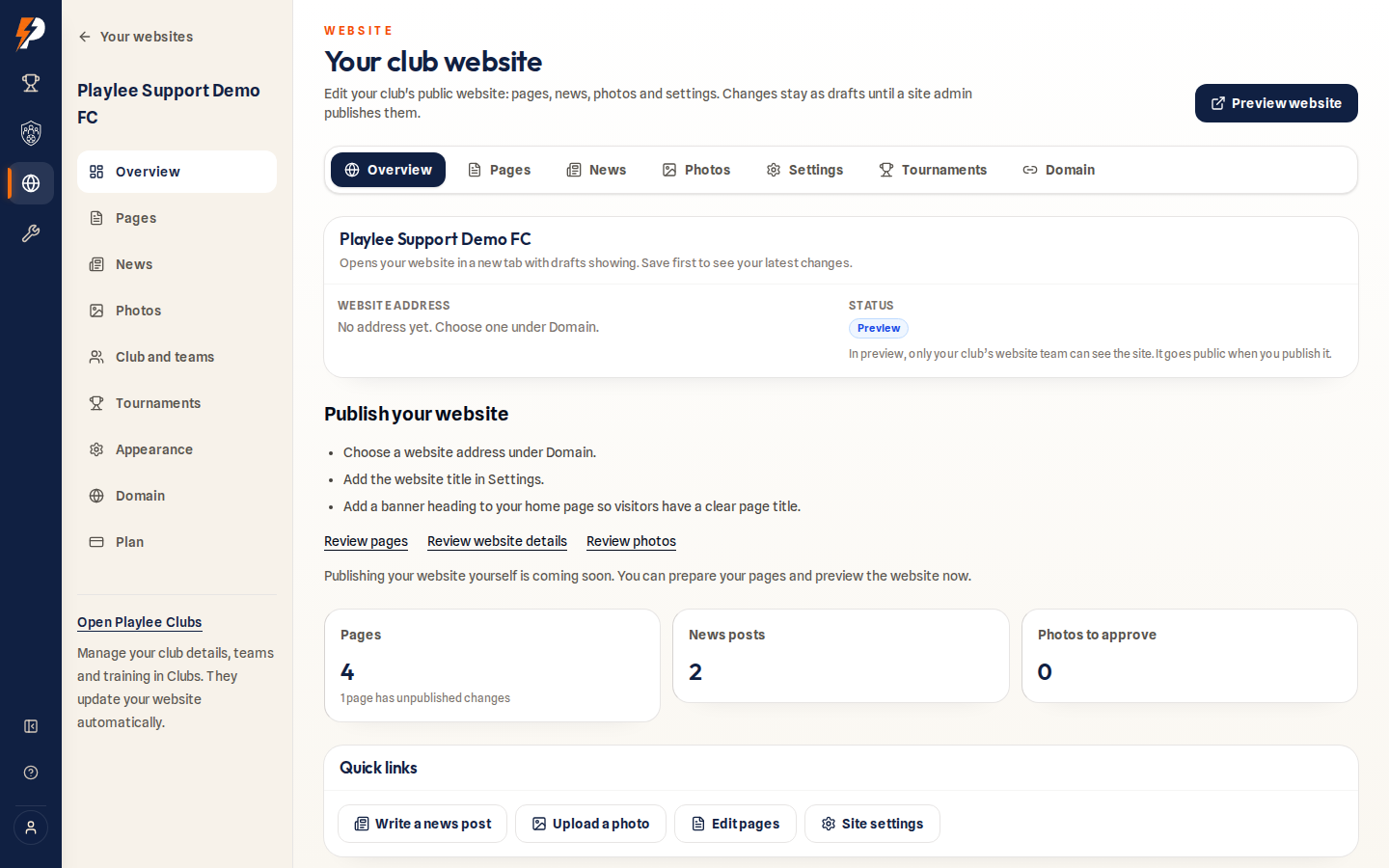 Screenshot in voller Größe öffnen
Auf dieser Seite
Vor der Veröffentlichung prüfen
- 1
Seiten, Einstellungen und Fotos prüfen
Veröffentliche unter Seiten die Startseite mit einer Hauptüberschrift, trag unter Einstellungen den Titel der Website ein und wähle die Website-Adresse. Ein neuerer gespeicherter Entwurf ersetzt die veröffentlichte Seite erst, wenn du ihn veröffentlichst.
- 2
Öffentliche Angaben und Einwilligungen prüfen
Prüfe in der Vorschau Kontakte, öffentliche Teams, den eigenen Richtlinientext des Vereins und die Fotoeinwilligungen. Noch nicht freigegebene Fotos bleiben öffentlich verborgen. Leere Kartenkoordinaten nutzen den Platz des Vereins aus Playlee, wenn vorhanden.
- 3
Die Adresse prüfen
Für eine eigene Domain nutzt du die Seite Domain und wartest, bis sie als bestätigt und live angezeigt wird, bevor du sie zur Hauptadresse machst. Lass Domainregistrierung und E-Mail bei den bisherigen Anbietern und lösche keine fremden DNS- oder Mail-Einträge.
- 4
Die Veröffentlichung bestätigen
Wenn das Veröffentlichen für deine Website verfügbar ist, hake die Erklärung zur Prüfung an und wähle „Website veröffentlichen“. Damit werden bereits veröffentlichte Seiten sichtbar; Entwürfe bleiben privat. Einladungen an Manager sind unabhängig davon. Gesperrte oder abgemeldete Seiten müssen von Playlee geprüft werden.
Häufige Fragen nach Problemen
Die Veröffentlichung konnte nicht bestätigt werden. Soll ich weiter klicken?
Aktualisiere zuerst die Übersicht und prüf den Live-Status. Eine Antwort kann verloren gegangen sein, nachdem das CMS die Seite schon geändert hatte. Ein erneuter Versuch stellt das gespeicherte Ergebnis wieder her, ohne eine schon live geschaltete Seite erneut zu veröffentlichen.
Nach einem Downgrade erscheint das falsche Design.
Ohne Premium-Zugang fällt eine Premium-Vorlage auf Classic zurück. Deine gespeicherte Vorlage und die Seiteninhalte bleiben erhalten. Sieh dir den Tarif an, bevor du ein anderes Design wählst.
Jemand gibt sich als der Verein aus oder hat unsichere Informationen veröffentlicht.
Wende dich mit der öffentlichen Adresse, deiner Verbindung zum Verein und dem konkreten Anliegen an den Playlee-Support. Schick keine personenbezogenen Daten von Kindern oder Zugangsdaten. Der Support muss das prüfen; der Assistent kann keine Zuständigkeit übertragen und auf eine bloße Behauptung hin keine Entfernung zusagen.