
Antwortfristen, Erinnerungen und den Kader auswählen
Eine Antwortfrist oder ein Spielerlimit festlegen, die automatischen Erinnerungen verstehen, bei fehlenden Antworten nachhaken und einen Kader auswählen und veröffentlichen.
Geprüft am 26. September 2026 · Getestet mit Clubs web and app · September 2026
Bevor du loslegst
- Zugang als Trainer, Teammanager oder Vereinsadmin für das Team
- Familien, die die Playlee-App nutzen, für Push-Benachrichtigungen
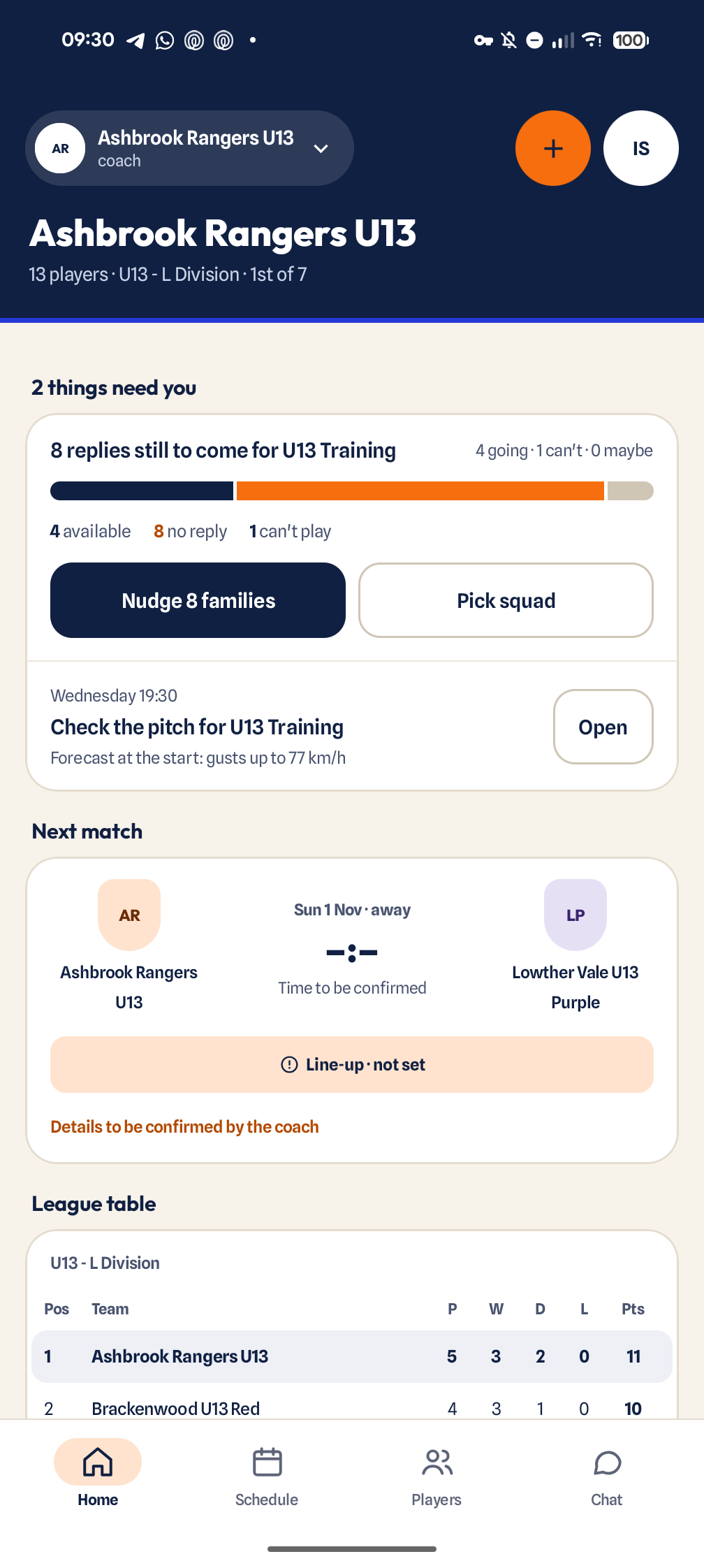 Screenshot in voller Größe öffnen
Auf dieser Seite
Spieler zu einem Termin einladen
- 1
Die Kaderauswahl öffnen
Berechtigte Trainer und Teammanager öffnen den Termin im Terminplan. Die Kaderauswahl muss eingeschaltet sein; Termine für ausgewählte Spieler haben eine Einladungsliste.
- 2
Die Spieler auswählen
Hake die Spieler an, die du einladen willst, und speichere die neuen Einladungen.
- 3
Sichtbarkeit und Benachrichtigung prüfen
Neu eingeladene Spieler bekommen Zugang zum Termin. Ist der Termin für Eltern sichtbar, können ihre Familien eine Push-Benachrichtigung und, falls eingerichtet, eine Einladungs-E-Mail bekommen; verborgene Termine benachrichtigen keine Familien.
Spieler von der Einladungsliste eines Termins nehmen
- 1
Den Termin für ausgewählte Spieler öffnen
Öffne als berechtigter Trainer oder Teammanager den Bereich mit den eingeladenen Spielern und dem Kader.
- 2
Die Spieler abwählen
Entferne die Haken bei den betreffenden Spielern und speichere.
- 3
Das Ergebnis prüfen
Auch ihre Einteilung als ausgewählt oder Reserve fällt weg, und der Zugang zum Termin richtet sich nach der verbleibenden Einladungsliste. Das Entfernen verschickt keine Benachrichtigung.
Den aktuellen Kader eines Termins veröffentlichen
- 1
Die aktuelle Auswahl prüfen
Öffne beim Termin die Kaderauswahl und prüfe die ausgewählten Spieler und die Reserve.
- 2
Festlegen, wer benachrichtigt wird
Entscheide ausdrücklich, ob eingeladene, aber nicht ausgewählte Spieler benachrichtigt werden, und veröffentliche dann.
- 3
Das Ergebnis prüfen
Die Auswahl wird für Familien sichtbar. Ein für Eltern sichtbarer Termin kann Benachrichtigungen an Ausgewählte und Reserve schicken und, wenn gewünscht, an nicht Ausgewählte; ein verborgener Termin schickt keine. Das Veröffentlichen ändert weder die Auswahl noch Spielergebnisse.
Die Kaderauswahl eines Termins löschen
- 1
Beim Termin den Kaderbereich öffnen
Öffne als berechtigter Trainer oder Teammanager den Termin im Terminplan.
- 2
Zurücksetzen wählen
Bestätige, dass die aktuelle Auswahl (ausgewählt und Reserve) und ihre Veröffentlichung gelöscht werden.
- 3
Prüfen, was bleibt
Der Termin und seine Einladungsliste bleiben. Der Termin wird nicht abgesagt und es wird nichts verschickt.
So funktionieren Zu- und Absagen
Eltern antworten für jedes Kind bei jedem Termin mit „Dabei“, „Vielleicht“ oder „Nicht dabei“. Das Vereinsteam sieht die Antworten beim Termin, und wer noch nicht geantwortet hat, erscheint als „Keine Antwort“.
Antwortfrist, Spielerlimit, Warteliste und Kaderauswahl sind freiwillig. Ein Vereinsadmin kann jede davon unter Einstellungen → App-Einstellungen für den ganzen Verein ausschalten (Antwortfristen, Spielerlimits, Wartelisten, Kaderauswahl). Die Kaderauswahl lässt sich dort auch für einzelne Teams ein- oder ausschalten.
Eine Antwortfrist oder ein Spielerlimit festlegen
- 1
Den Termin öffnen und Verfügbarkeit aufklappen
Im Web steht dieser Bereich in den Formularen zum Hinzufügen und Bearbeiten im Terminplan. Er erscheint nur, solange die passenden Schalter in den App-Einstellungen an sind.
- 2
Eine „Antwortfrist“ festlegen
Die Frist muss vor dem Beginn liegen. Danach können Eltern noch absagen, aber nicht mehr mit „Dabei“ oder „Vielleicht“ antworten. Bei einem wiederkehrenden Termin bekommt jeder Termin dieselbe Frist vor seinem eigenen Beginn.
- 3
Ein Spielerlimit festlegen, wenn die Plätze begrenzt sind
Ist das Limit erreicht, werden spätere Zusagen mit „Dieser Termin ist voll. Schreib dem Trainer.“ abgelehnt, außer „Warteliste, wenn voll“ ist angehakt. Das Vereinsteam kann einen Spieler trotzdem über das Limit hinaus als dabei eintragen. Mit Warteliste stellen sich weitere Zusagen der Reihe nach an und rücken automatisch nach, wenn jemand absagt.
- 4
Speichern
Die Terminliste zeigt die Zusagen im Verhältnis zum Limit und wer auf der Warteliste steht.
Erinnerungen und Nachhaken
- 1
Die automatischen Erinnerungen zuerst fragen lassen
Für sichtbare, geplante Spiele und Trainings schickt Playlee fünf Tage vorher eine Push-Benachrichtigung „Zu- oder Absage benötigt“ an Familien ohne Antwort und hakt zwei Tage vorher bei denen nach, die immer noch nicht geantwortet haben. Zwischen 21:00 und 09:00 wird nichts verschickt; diese Erinnerungen gehen nach 9 Uhr raus. Nach Ablauf der Antwortfrist gehen keine Erinnerungen mehr raus.
- 2
Selbst nachhaken, wenn du Antworten früher brauchst
Öffne in der App den Termin im Tab Termine und nutze auf der Antwortübersicht „Verfügbarkeitserinnerung senden“. Hat dein Verein nur ein Team, zeigt die Startseite im Web unter „Demnächst“ neben jedem kommenden Termin außerdem eine Schaltfläche zum Erinnern.
- 3
24 Stunden warten, bevor du erneut erinnerst
Pro Termin kannst du alle 24 Stunden einmal erinnern. Eine Erinnerung von Hand zählt auch als die automatische Frage nach fünf Tagen, damit Familien nicht zweimal hintereinander gefragt werden.
Einen Kader auswählen und veröffentlichen
- 1
Festlegen, wer eingeladen ist
Im Terminformular bietet „Wer eingeladen ist“ „Das ganze Team“ oder „Ausgewählte Spieler“. Bei ausgewählten Spielern sehen nur die angehakten Spieler (und ihre Familien) den Termin und werden gefragt. Die Familien neu eingeladener Spieler bekommen die Push-Benachrichtigung „Du bist eingeladen“.
- 2
Beim Termin „Kader auswählen“ öffnen
Im Web erscheint es im Terminplan bei Spielen und bei Terminen für ausgewählte Spieler. Bei jedem Spieler steht seine Antwort.
- 3
Jeden Spieler als Ausgewählt oder Reserve markieren
Mit „Auswahl speichern“ speicherst du, ohne schon jemandem Bescheid zu geben.
- 4
Kader veröffentlichen
Die Familien der ausgewählten Spieler bekommen die Push-Benachrichtigung „Kader steht“. Auch die Reserve bekommt eine Benachrichtigung. Hake „Auch die nicht Ausgewählten informieren“ an, wenn alle anderen erfahren sollen, dass sie diesmal nicht dabei sind. Nach Änderungen nutzt du „Erneut veröffentlichen“, oder „Kader zurücksetzen“, um neu anzufangen.
Vor dem Spieltag
- Der Termin ist für Eltern sichtbar, wenn Familien antworten sollen.
- Die Frist liegt früh genug für deine Planung, aber spät genug, dass Familien Bescheid wissen.
- Bei allen mit „Keine Antwort“ wurde nachgehakt oder sie wurden direkt angesprochen.
- Der Kader ist veröffentlicht, wenn du die Kaderauswahl nutzt.
Häufige Fragen
Warum kann ein Elternteil nicht zusagen?
Entweder ist die Antwortfrist abgelaufen oder das Spielerlimit erreicht. Nach der Frist können Eltern nur noch absagen (weder „Dabei“ noch „Vielleicht“). Ist das Limit voll, landen Zusagen auf der Warteliste, wenn sie eingeschaltet ist.
Warum haben Eltern die Erinnerung nicht bekommen?
Erinnerungen sind Push-Benachrichtigungen: Die Familie braucht die App, erlaubte Benachrichtigungen und eingeschaltete Termine unter Du → Benachrichtigungen. Keine Erinnerungen gibt es für verborgene, abgesagte oder schon begonnene Termine, nach der Frist und nachts zwischen 21:00 und 09:00. Familien, die schon geantwortet haben, werden übersprungen.
Warum muss ich mit dem Erinnern warten?
Familien können pro Termin alle 24 Stunden einmal erinnert werden, und die Meldung sagt dir ungefähr, wie lange es noch dauert. Eine Erinnerung von Hand und die automatische Frage nach fünf Tagen starten beide diese 24 Stunden.
Warum sehe ich Antwortfrist, Spielerlimit oder Kader auswählen nicht?
Ein Vereinsadmin hat die Funktion vielleicht unter Einstellungen → App-Einstellungen ausgeschaltet. Die Kaderauswahl kann auch nur für dein Team ausgeschaltet sein.
Können Eltern sehen, wer sonst noch dabei ist?
Nur wenn der Verein „Eltern sehen die Verfügbarkeit im Team“ unter Einstellungen → Berechtigungen einschaltet. Sonst sehen nur Trainer, Teammanager und Admins die Antworten des Teams.