
Einen Spieler selbst hinzufügen
Ein Kind selbst unter Personen → Spieler hinzufügen: wofür jeder Teil des Formulars ist, der Notfallkontakt, wie Eltern ihre Einwilligungen geben, was dabei angelegt wird und was nicht, und wie du mit einem möglichen Duplikat umgehst.
Geprüft am 13. November 2026 · Getestet mit Clubs web and app · September 2026
Bevor du loslegst
- Zugang als Vereinsinhaber, Vereinsadmin oder Meldewesen
- Eine aktive Saison
 Screenshot in voller Größe öffnen
Auf dieser Seite
Wann du einen Spieler selbst hinzufügst
Die meisten Familien melden sich über den Anmeldelink des Vereins an. Füg einen Spieler selbst hinzu, wenn eine Familie das nicht kann, etwa nach einem Papierformular oder bei einem Anmeldeabend. Nur so fügt das Vereinsteam ein Kind selbst hinzu.
Vereinsinhaber, Vereinsadmins und das Meldewesen können Spieler hinzufügen. Der Verein braucht eine aktive Saison, und ein gewähltes Team muss Platz haben und zu Alter und Geschlecht des Kindes passen, außer du setzt eine Ausnahme.
Den Spieler hinzufügen
- 1
Personen → Spieler öffnen und „Spieler hinzufügen“ wählen
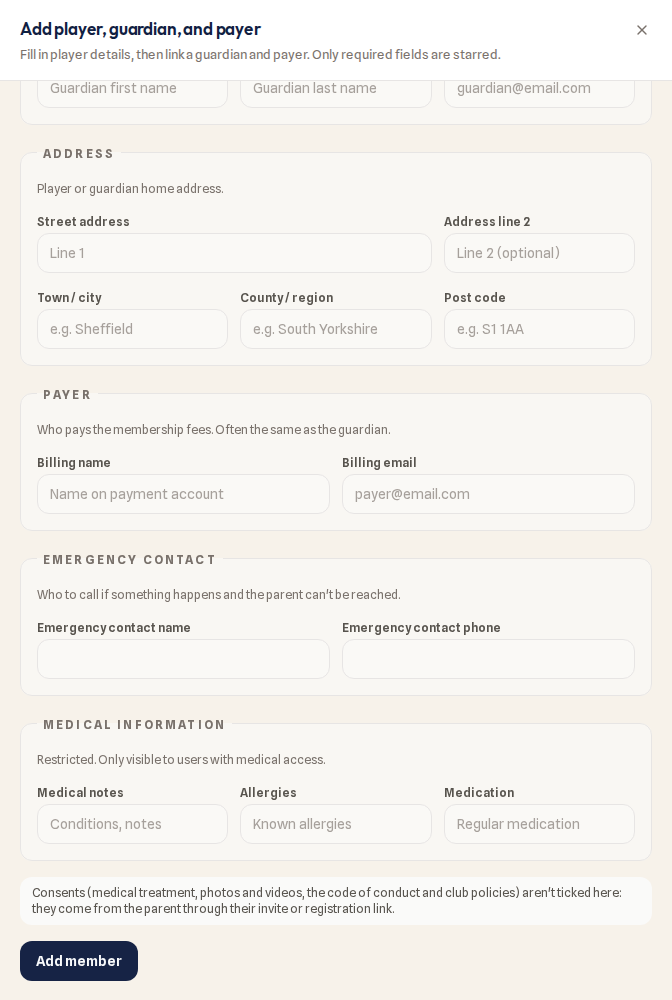
Das Formular öffnet sich seitlich. Pflicht sind nur die mit Sternchen markierten Felder: Vor- und Nachname des Kindes.
- 2
Die Angaben zum Spieler ausfüllen
Mit Geburtsdatum und Geschlecht prüft Playlee, ob das Kind ins Team passt. Wähle ein Team oder lass „Noch kein Team“ stehen. Hake „Alters-/Geschlechtsvorgaben für Team aufheben (Sondergenehmigung)“ nur an, wenn der Verein eine Ausnahme beschlossen hat.
- 3
Das Elternteil unter „Erziehungsberechtigte / Notfallkontakt“ eintragen
Vor- und Nachname und eine E-Mail, wenn du Kontaktdaten sehen darfst. Hat das Elternteil schon einen Eintrag oder ein Playlee-Konto im Verein, wird das Kind damit verknüpft, statt ein zweites Elternteil anzulegen.
- 4
Die zahlende Person prüfen
Unter „Zahlende Person“ übernehmen Name und E-Mail für die Abrechnung zunächst das Elternteil. Ein Elternteil, das schon an den Verein zahlt, bleibt auch für dieses Kind die zahlende Person; gib nur dann eine andere E-Mail ein, wenn bewusst jemand anderes zahlen soll.
- 5
Einen Notfallkontakt eintragen
Gib unter „Notfallkontakt“ an, wen man anruft, wenn etwas passiert und das Elternteil nicht erreichbar ist: „Name des Notfallkontakts“ und „Telefon des Notfallkontakts“. Diesen Bereich siehst du nur, wenn du Kontaktdaten sehen darfst.
- 6
Medizinische Angaben ergänzen, wenn du sie hast
Medizinische Hinweise, Allergien und Medikamente. Dieser Bereich ist geschützt: Nur Personen mit Zugriff auf medizinische Angaben sehen ihn.
- 7
„Mitglied hinzufügen“ wählen
Der Spieler wird mit einer aktiven Anmeldung für die Saison hinzugefügt.
Einwilligungen kommen von den Eltern
Einwilligungen kommen von den Eltern
Das Vereinsteam kann hier keine Einwilligungen ankreuzen: Einwilligungen zu medizinischer Behandlung, Fotos und Videos, Verhaltensregeln und Vereinsrichtlinien kommen von den Eltern über ihre Einladung oder ihren Anmeldelink. Bis dahin wird für sie nichts erfasst.
Den Eltern ihre Einladung schicken
- 1
Sicherstellen, dass das Elternteil eine E-Mail oder Handynummer hat
Öffne im Datensatz des Spielers Mitgliedschaft → Erziehungsberechtigte & Notfallkontakte. Hat dort niemand eine, füge das Elternteil mit Handynummer über „Erziehungsberechtigte(n) oder Notfallkontakt hinzufügen“ hinzu.
- 2
Den Spieler unter Personen → Spieler auswählen und „App-Einladungen senden“ wählen
Die Einladung geht an die erste erziehungsberechtigte Person des Kindes und gehört zu diesem Kind, sodass die App der Eltern mit dem vorhandenen Eintrag verknüpft wird, statt einen neuen anzulegen. Wer schon in der App ist oder schon eingeladen wurde, wird übersprungen, mit Grund.
Was das Hinzufügen bewirkt und was nicht
- Der Spieler bekommt eine aktive Anmeldung für die aktive Saison und zählt damit unter Anmeldungen wie jede Familie, die sich online angemeldet hat.
- Es wird kein Beitragsplan zugewiesen und keine Rechnung erstellt. Weise unter Zahlungen einen Beitragsplan zu, wenn der Spieler zahlen soll.
- Den Eltern wird nichts geschickt: keine E-Mail, SMS oder Benachrichtigung. Schick die App-Einladung, wenn du so weit bist.
- Es werden keine Einwilligungen erfasst.
Wenn „Mögliche doppelte Einträge (Spieler)“ erscheint
- 1
Den Hinweis unter Personen → Spieler lesen
Er listet Kinder mit gleichem Namen und Geburtsdatum auf mehr als einem aktiven Eintrag, meist weil sich ein Elternteil zusätzlich online angemeldet hat. Sind es verschiedene Kinder, ignoriere ihn.
- 2
„Prüfen und zusammenführen“ wählen
Wähle das Paar und den Eintrag, der bleiben soll. Die Vorschau zeigt, was zu ihm wandert: Rechnungen, Gebühren, Dokumente, Anwesenheiten, Anmeldungen, Teamplätze, Elternverknüpfungen und Notizen. Nichts wird gelöscht und der Familie wird nichts geschickt.
- 3
Alles klären, was das Zusammenführen blockiert
Haben zum Beispiel beide Einträge eine laufende Anmeldung für dieselbe Saison, storniere zuerst eine; haben sie verschiedene zahlende Personen, klär das zuerst unter Zahlungen.
- 4
„Einträge zusammenführen“ wählen
Unter „Letzte Zusammenführungen“ kannst du es rückgängig machen. Zusammenführen können nur Vereinsinhaber, Admins und das Meldewesen.
Was die Eltern sehen, wenn sie die Einladung annehmen
- Nimmt das Elternteil die Einladung an und meldet sich mit der eingeladenen E-Mail oder Handynummer an, erscheint das Kind in der Playlee-App bei seiner Familie, mit dem Team, das du gewählt hast.
- Dann kann es auf Termine antworten, Nachrichten des Vereins für dieses Team sehen und die Einwilligungen geben, um die der Verein bittet.
- Unter Geld ist nichts fällig, bis der Verein einen Beitragsplan zuweist.
Häufige Fragen
Wo ist das Anmeldeformular für das Vereinsteam geblieben?
Das Anmeldeformular für das Vereinsteam unter Personen → Anmeldungen gibt es nicht mehr. Füg den Spieler stattdessen selbst hinzu; unter Anmeldungen stehen weiterhin alle Anmeldungen zur Prüfung.
Es heißt, ich soll zuerst eine aktive Saison anlegen.
Ein Spieler wird zur aktiven Saison hinzugefügt. Leg eine Saison an oder mach eine aktiv und füg den Spieler dann noch einmal hinzu.
Kann ein Trainer einen Spieler hinzufügen?
Nein. Vereinsinhaber, Vereinsadmins und das Meldewesen fügen Spieler hinzu. Ein Trainer kann eine dieser Personen fragen oder der Familie den Anmeldelink des Teams schicken.
Die Eltern haben sich auch online angemeldet, und jetzt steht das Kind doppelt da.
Nutze „Prüfen und zusammenführen“ im Hinweis zu möglichen doppelten Einträgen. Haben beide Einträge eine laufende Anmeldung für diese Saison, storniere zuerst eine.