
Scadenze per la disponibilità, promemoria e scelta dei convocati
Imposta una scadenza o un limite di giocatori, capisci i promemoria automatici, sollecita le famiglie che non hanno risposto e scegli e pubblica le convocazioni.
Rivisto il 26 settembre 2026 · Verificato per Clubs web and app · September 2026
Prima di iniziare
- Accesso da allenatore, team manager o amministratore del club alla squadra
- Famiglie che usano l’app Playlee, per le notifiche push
 Apri la schermata a grandezza intera
In questa pagina
Invitare giocatori a un evento
- 1
Aprire le convocazioni
Lo staff autorizzato apre l’evento nel calendario. Le convocazioni devono essere attive; gli eventi per giocatori selezionati hanno un elenco di invitati.
- 2
Scegliere i giocatori
Spunta i giocatori da invitare e salva i nuovi inviti.
- 3
Controllare visibilità e avvisi
I nuovi invitati hanno accesso all’evento. Se l’evento è visibile ai genitori, le loro famiglie possono ricevere una notifica push e, se impostata, un’email di invito; gli eventi nascosti non avvisano nessuna famiglia.
Togliere giocatori dall’elenco degli invitati
- 1
Aprire l’evento per giocatori selezionati
Come staff autorizzato, apri il pannello degli invitati e dei convocati.
- 2
Togliere la spunta ai giocatori
Togli la spunta ai giocatori interessati e salva.
- 3
Controllare il risultato
Viene tolta anche la loro scelta come convocati o riserve, e l’accesso all’evento segue l’elenco di invitati rimasto. Toglierli non invia avvisi.
Pubblicare le convocazioni attuali di un evento
- 1
Rivedere le scelte attuali
Apri le convocazioni dell’evento e controlla convocati e riserve.
- 2
Scegliere chi avvisare
Decidi in modo esplicito se avvisare gli invitati non convocati, poi pubblica.
- 3
Controllare il risultato
Le scelte diventano visibili alle famiglie. Un evento visibile ai genitori può avvisare convocati e riserve e, se vuoi, i non convocati; un evento nascosto non avvisa nessuno. Pubblicare non cambia le scelte né i risultati.
Azzerare le convocazioni di un evento
- 1
Aprire il pannello convocazioni dell’evento
Apri l’evento nel calendario come staff autorizzato.
- 2
Scegliere Reimposta
Conferma la cancellazione delle scelte attuali (convocati e riserve) e della loro pubblicazione.
- 3
Vedere cosa resta
L’evento e il suo elenco di invitati restano. L’evento non viene annullato e non parte nessun avviso.
Come funzionano le disponibilità
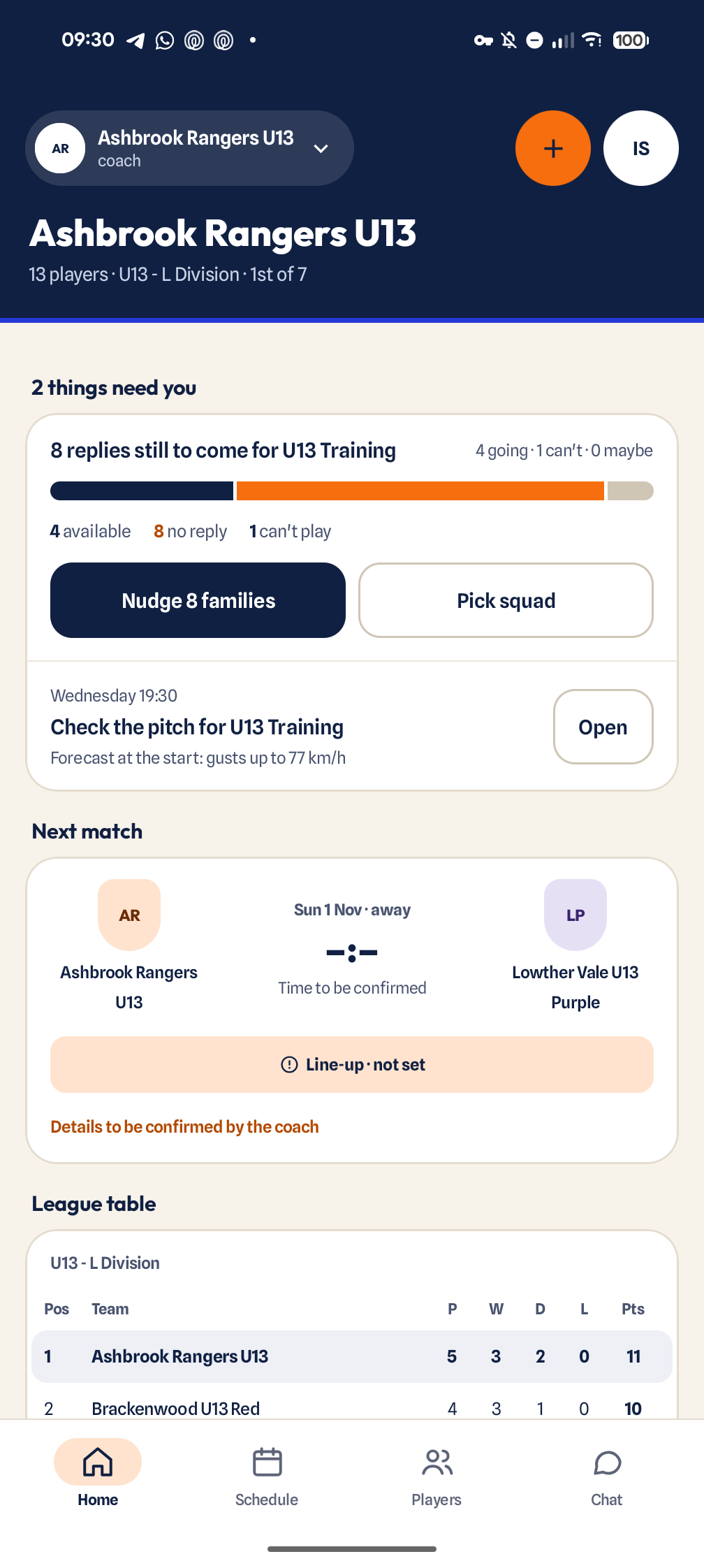
I genitori rispondono per ogni figlio a ogni evento con «Ci sono», «Forse» o «Non può». Lo staff vede le risposte sull’evento, e chi non ha risposto compare come «Nessuna risposta».
Scadenza, limite di giocatori, lista d’attesa e convocazioni sono facoltativi. Un amministratore del club può disattivarli per tutto il club in Impostazioni → Impostazioni dell’app (Scadenze per la disponibilità, Limiti di giocatori, Liste d’attesa, Convocazioni). Lì le convocazioni si possono anche attivare o disattivare per singola squadra.
Impostare una scadenza o un limite di giocatori
- 1
Apri l’evento e espandi Disponibilità
Sul web questa sezione è nei moduli di aggiunta e modifica del calendario. Compare solo se le relative impostazioni sono attive nelle Impostazioni dell’app.
- 2
Imposta una «Scadenza per la disponibilità»
Deve cadere prima dell’inizio. Dopo, i genitori possono ancora dire che il figlio non può, ma non più rispondere «Ci sono» o «Forse». In un evento ricorrente, ogni data ha la stessa scadenza prima del proprio inizio.
- 3
Imposta un limite di giocatori se i posti sono limitati
Raggiunto il limite, le risposte «Ci sono» successive vengono rifiutate con «Questo evento è al completo. Contatta il tuo allenatore.», a meno che sia spuntata «Lista d’attesa quando è al completo». Lo staff può comunque segnare un giocatore oltre il limite. Con la lista d’attesa, le risposte successive si mettono in coda in ordine e salgono da sole se qualcuno si ritira.
- 4
Salva
L’elenco degli eventi mostra i presenti rispetto al limite e chi è in attesa.
Promemoria e solleciti
- 1
Lascia che chiedano prima i promemoria automatici
Per partite e allenamenti visibili e programmati, Playlee invia cinque giorni prima la notifica «Disponibilità richiesta» alle famiglie senza risposta, poi due giorni prima sollecita quelle che ancora non hanno risposto. Tra le 21:00 e le 09:00 non parte nulla; quei promemoria partono dopo le 9. Dopo la scadenza per la disponibilità non partono più promemoria.
- 2
Sollecita tu se ti servono le risposte prima
Nell’app apri l’evento dalla scheda Calendario e usa «Invia promemoria disponibilità» nella schermata delle risposte. Se il tuo club ha una sola squadra, la pagina Home del web mostra anche un pulsante per sollecitare accanto a ogni evento in «In arrivo».
- 3
Aspetta 24 ore prima di sollecitare di nuovo
Ogni evento si può sollecitare una volta ogni 24 ore. Un sollecito manuale conta anche come la richiesta automatica dei cinque giorni, così le famiglie non ricevono due richieste di fila.
Scegliere e pubblicare le convocazioni
- 1
Decidi chi è invitato
Nel modulo dell’evento, «Chi è invitato» offre «Tutta la squadra» o «Giocatori selezionati». Con i giocatori selezionati, solo quelli spuntati (e le loro famiglie) vedono l’evento e ricevono la richiesta. Le famiglie dei nuovi invitati ricevono la notifica «Sei convocato».
- 2
Apri «Scegli i convocati» sull’evento
Sul web compare nel calendario sulle partite e sugli eventi per giocatori selezionati. Ogni giocatore mostra la sua risposta.
- 3
Segna ogni giocatore come Convocato o Riserva
Con «Salva le scelte» salvi senza ancora avvisare nessuno.
- 4
Pubblica le convocazioni
Le famiglie dei convocati ricevono la notifica «Convocati scelti». Anche le riserve ricevono un avviso. Spunta «Avvisa anche chi non è convocato» se vuoi che tutti gli altri sappiano che stavolta non sono stati scelti. Dopo una modifica usa «Pubblica di nuovo», oppure «Azzera le convocazioni» per ricominciare.
Prima della partita
- L’evento è visibile ai genitori, se le famiglie devono rispondere.
- La scadenza è abbastanza presto per organizzarti, ma abbastanza tardi perché le famiglie sappiano.
- Chi compare come «Nessuna risposta» è stato sollecitato o contattato direttamente.
- Le convocazioni sono pubblicate, se le usi.
Domande frequenti
Perché un genitore non può dire che il figlio c’è?
O la scadenza per la disponibilità è passata o il limite di giocatori è stato raggiunto. Dopo la scadenza i genitori possono solo dire che il figlio non può (né «Ci sono» né «Forse»). A limite raggiunto, le risposte «Ci sono» vanno in lista d’attesa se è attiva.
Perché i genitori non hanno ricevuto il promemoria?
I promemoria sono notifiche push: la famiglia deve avere l’app, le notifiche consentite ed Eventi attivo in Tu → Notifiche. Non partono per eventi nascosti, annullati o già iniziati, dopo la scadenza o di notte tra le 21:00 e le 09:00. Saltano anche le famiglie che hanno già risposto.
Perché mi dice che devo aspettare per sollecitare?
Le famiglie si possono sollecitare una volta ogni 24 ore per evento, e il messaggio ti dice più o meno quanto manca. Sia un sollecito manuale sia la richiesta automatica dei cinque giorni fanno partire quelle 24 ore.
Perché non vedo la scadenza, il limite di giocatori o Scegli i convocati?
Forse un amministratore del club ha disattivato la funzione in Impostazioni → Impostazioni dell’app. Le convocazioni possono anche essere disattivate solo per la tua squadra.
I genitori possono vedere chi altro c’è?
Solo se il club attiva «I genitori possono vedere la disponibilità della squadra» in Impostazioni → Permessi. Altrimenti solo allenatori, team manager e amministratori vedono le risposte della squadra.