
Aggiungere un giocatore a mano
Aggiungi tu stesso un minore da Persone → Giocatori: a cosa serve ogni parte del modulo, il contatto di emergenza, come il genitore dà i consensi, cosa viene creato e cosa no, e cosa fare con un possibile duplicato.
Rivisto il 13 novembre 2026 · Verificato per Clubs web and app · September 2026
Prima di iniziare
- Accesso da proprietario, amministratore o segreteria iscrizioni del club
- Una stagione attiva
 Apri la schermata a grandezza intera
In questa pagina
Quando aggiungere tu un giocatore
La maggior parte delle famiglie si iscrive con il link di iscrizione del club. Aggiungi un giocatore a mano quando una famiglia non può, per esempio da un modulo cartaceo o durante una serata di iscrizioni. È l’unico modo in cui lo staff aggiunge da sé un minore.
Proprietari, amministratori e segreteria iscrizioni del club possono aggiungere giocatori. Il club deve avere una stagione attiva, e la squadra scelta deve avere posto ed essere adatta a età e genere del minore, salvo deroga.
Aggiungere il giocatore
- 1
Apri Persone → Giocatori e scegli «Aggiungi giocatore»
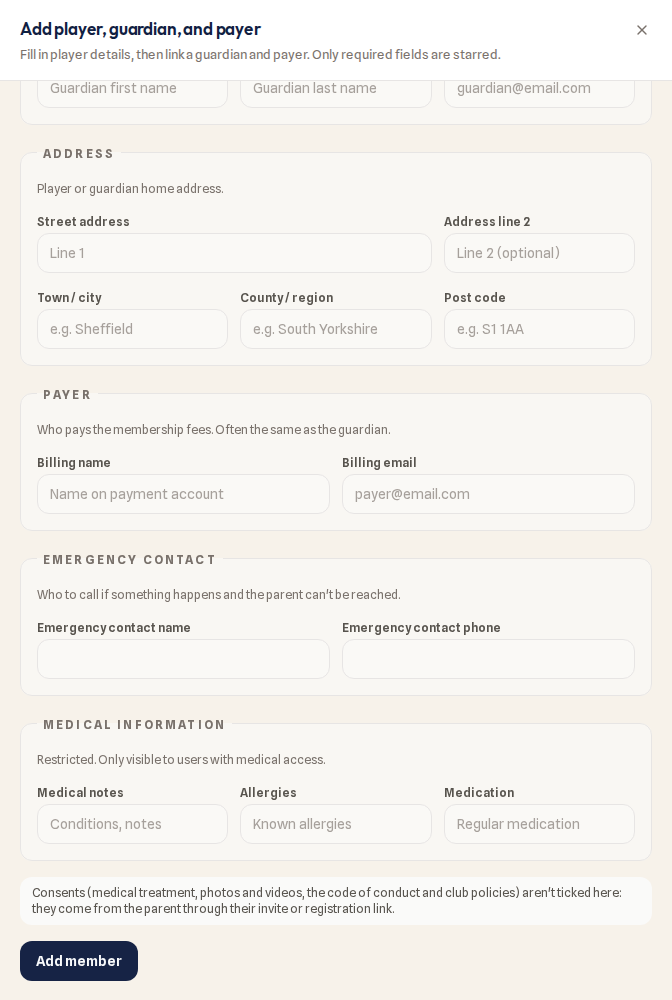
Il modulo si apre in un pannello laterale. Sono obbligatori solo i campi con l’asterisco: nome e cognome del minore.
- 2
Compila i dati del giocatore
Con data di nascita e genere Playlee verifica se il minore è adatto alla squadra. Scegli una squadra o lascia «Ancora nessuna squadra». Spunta «Ignora i requisiti di età/genere della squadra (deroga speciale)» solo se il club ha concordato un’eccezione.
- 3
Aggiungi il genitore in «Tutore / contatto di emergenza»
Nome e cognome, e un’email se puoi vedere i recapiti. Se il genitore ha già una scheda o un account Playlee nel club, il minore viene collegato a quella invece di creare un secondo genitore.
- 4
Controlla il pagante
In «Pagante», nome ed email di fatturazione riprendono prima quelli del genitore. Un genitore che già paga il club resta il pagante anche per questo minore; inserisci un’altra email di fatturazione solo per un secondo pagante voluto.
- 5
Aggiungi un contatto di emergenza
In «Contatto di emergenza» indica chi chiamare se succede qualcosa e il genitore non è raggiungibile: «Nome del contatto di emergenza» e «Telefono del contatto di emergenza». Vedi questa sezione solo se puoi vedere i recapiti.
- 6
Aggiungi le informazioni mediche se le hai
Note mediche, allergie e farmaci. Questa sezione è riservata: la vede solo chi ha accesso alle informazioni mediche.
- 7
Scegli «Aggiungi membro»
Il giocatore viene aggiunto, con un’iscrizione attiva per la stagione.
I consensi li dà il genitore
I consensi li dà il genitore
Lo staff qui non può spuntare consensi: cure mediche, foto e video, codice di comportamento e regolamenti del club li dà il genitore tramite il suo invito o il suo link di iscrizione. Fino ad allora non viene registrato nulla per loro.
Inviare l’invito al genitore
- 1
Verifica che il genitore abbia un’email o un cellulare
Nella scheda del giocatore apri Iscrizione → Tutori e contatti di emergenza. Se nessuno ne ha, aggiungi il genitore con un cellulare tramite «Aggiungi tutore o contatto di emergenza».
- 2
Seleziona il giocatore in Persone → Giocatori e scegli «Invia inviti all’app»
L’invito va al tutore principale del minore ed è legato a lui, così l’app del genitore si collega alla scheda esistente invece di crearne un’altra. Chi è già sull’app o è già stato invitato viene saltato, con il motivo.
Cosa fa l’aggiunta e cosa no
- Il giocatore riceve un’iscrizione attiva per la stagione attiva, quindi conta in Iscrizioni come ogni famiglia che si è iscritta online.
- Non viene assegnato nessun piano di quote né creata nessuna fattura. Assegna un piano di quote in Pagamenti se il giocatore deve pagare.
- Al genitore non arriva nulla: né email, né SMS, né notifica. Invia l’invito all’app quando sei pronto.
- Non viene registrato nessun consenso.
Se vedi «Possibili duplicati (giocatori)»
- 1
Leggi l’avviso in Persone → Giocatori
Elenca minori con lo stesso nome e la stessa data di nascita su più schede attive, di solito perché un genitore si è iscritto anche online. Se sono minori diversi, ignoralo.
- 2
Scegli «Controlla e unisci»
Scegli la coppia e la scheda da tenere. L’anteprima mostra cosa passa a quella: fatture, quote, documenti, presenze, iscrizioni, posti in squadra, collegamenti con i genitori e note. Non si cancella nulla e alla famiglia non arriva nulla.
- 3
Risolvi ciò che blocca l’unione
Per esempio, se entrambe le schede hanno un’iscrizione in corso per la stessa stagione, annullane prima una; se hanno paganti diversi, sistema prima il pagante in Pagamenti.
- 4
Scegli «Unisci queste schede»
Puoi annullarlo in «Unioni recenti». Solo proprietari, amministratori e segreteria iscrizioni possono unire.
Cosa vede il genitore dopo aver accettato
- Quando il genitore accetta l’invito e accede con l’email o il cellulare invitati, il minore compare nella sua famiglia nell’app Playlee, con la squadra che hai scelto.
- A quel punto può rispondere agli eventi, vedere i messaggi del club per quella squadra e dare i consensi che il club chiede.
- In Pagamenti non risulta nulla da pagare finché il club non assegna un piano di quote.
Domande frequenti
Dov’è finito il modulo di iscrizione per lo staff?
Il modulo di iscrizione riservato allo staff in Persone → Iscrizioni è stato ritirato. Aggiungi invece il giocatore a mano; Iscrizioni elenca ancora tutte le iscrizioni da controllare.
Mi dice di creare prima una stagione attiva.
Un giocatore viene aggiunto alla stagione attiva. Crea una stagione o rendine attiva una, poi aggiungi di nuovo il giocatore.
Un allenatore può aggiungere un giocatore?
No. Proprietari, amministratori e segreteria iscrizioni aggiungono i giocatori. Un allenatore può chiederlo a loro o inviare alla famiglia il link di iscrizione della squadra.
Il genitore si è iscritto anche online e ora il minore compare due volte.
Usa «Controlla e unisci» dall’avviso sui possibili duplicati. Se entrambe le schede hanno un’iscrizione in corso per questa stagione, annullane prima una.